友だちリスト
友だちの検索や、詳細情報の確認ができます。
この画面を開くどんな機能か
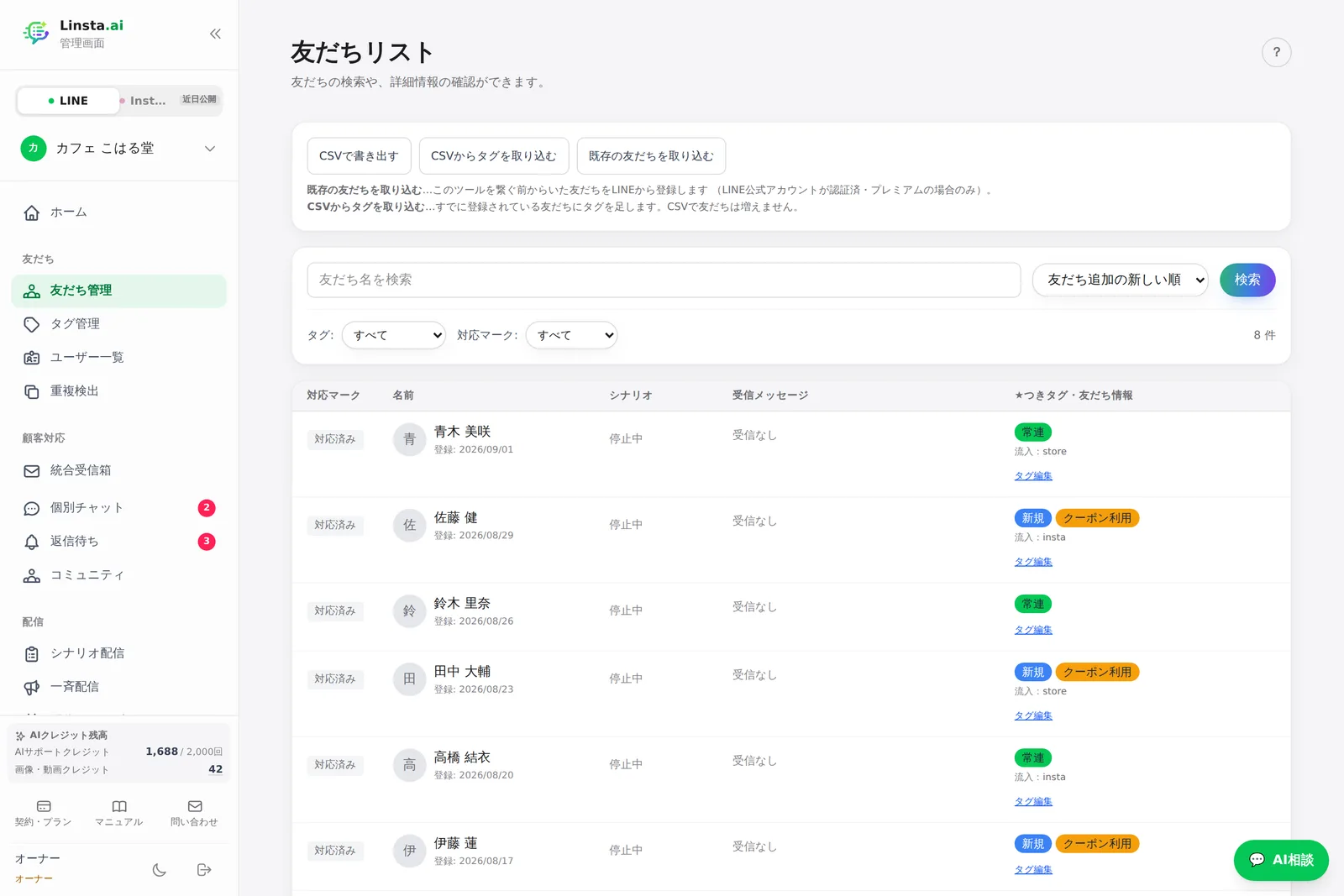
友だち追加してくれた方の一覧です。名前で探したり、タグや対応状況で絞り込んだりして、その方との会話をすぐに開けます。対応マークをまとめて付けて、店内での作業の目印にもできます。
使いかた
- 「友だち名を検索」に名前を入れて「検索」を押します。並び順は「友だち追加の新しい順」「友だち追加の古い順」から選べます
- 「タグ:」「対応状況:」「対応マーク:」で絞り込みます。対応状況は「未対応のみ」、対応マークは「未設定」も選べます。右端に該当する件数が出ます
- 一覧の行を押すと、その方との会話(チャット)が開きます
- 行の右端の「タグ編集」を押すと、行の下にタグの欄が開きます。「タグを追加」でタグを選んで「追加」を押すと付き、タグの「×」で外せます
- 対応マークをまとめて変えるときは、左のチェックで人を選びます。「○ 人を選択中」の帯で「対応マークを」から選び、「に変える」を押します。「未設定に戻す」も選べます
- 20人ごとにページが分かれます。「前へ」「次へ」で移動します
一覧に出る情報
- 対応状況 — 「未対応」「対応中」「対応済み」。チャットの状態と同じです
- 対応マーク — 対応マークで作った色つきの目印です
- 名前 — 登録日も出ます。ブロックや退会した方には「ブロック / 退会」と表示します
- シナリオ — 動いているシナリオ名と「配信中」「配信処理中」。動いていなければ「停止中」です
- 受信メッセージ — 最後に届いたメッセージの冒頭と日時です。なければ「受信なし」です
- ★つきタグ・友だち情報 — 付いているタグ、流入元、「一覧に表示」にした友だち情報の項目です
CSVと取り込み
一覧の上に「CSVで書き出す」「CSVからタグを取り込む」「既存の友だちを取り込む」があります。
- CSVで書き出す — 選んでいるアカウントの友だちをCSVで保存します
- CSVからタグを取り込む — 登録済みの友だちにタグを足します。まだ友だちでない行は飛ばし、読み込んだ行数と付けた人数を表示します
- 既存の友だちを取り込む — このツールを繋ぐ前からいた友だちをLINEから登録します。LINE公式アカウントが認証済・プレミアムの場合のみ使えます
タグを活用する
タグで分けておくと、一斉配信で「その人たちだけ」に送れます。全員に同じ内容を送るより反応が上がり、ブロックも減ります。
他社サービスから乗り換える場合
他社サービスを利用中の方は、接続を切り替える前に乗り換えガイドをご確認ください。「既存の友だちを取り込む」はLINEからの同期、「CSVからタグを取り込む」は登録済みの友だちへのタグ追加です。CSVだけで新しい友だちや過去の会話を追加することはできません。
つまずきやすいところ
- 検索欄を空にすると絞り込みも解除されます — 「検索」を押し直さなくても、空にした時点で全件に戻ります
- チェックはページを移ると外れます — ページや絞り込みを変えると選択は消えます。まとめて変えるときは、同じページ内で済ませてください
- 対応マークの一括変更は確認が出ます — 「選択した ○ 人の対応マークを「…」に変えます。よろしいですか?」で「OK」を押すと反映されます
- タグの追加は自動配信の引き金になることがあります — タグを条件にした自動配信やシナリオが動く場合があります。付ける前に条件を確認してください
- 取り込みは途中経過が出ます — 「既存の友だちを取り込む」は「○人を登録、○人の名前を取得しました。」と表示しながら進みます。人数が多いと時間がかかるので、終わるまで画面を閉じないでください
- 「友だちが見つかりません」と出る — 絞り込みに該当する人がいない状態です。「タグ:」「対応状況:」「対応マーク:」を「すべて」に戻してください