スタンプカード
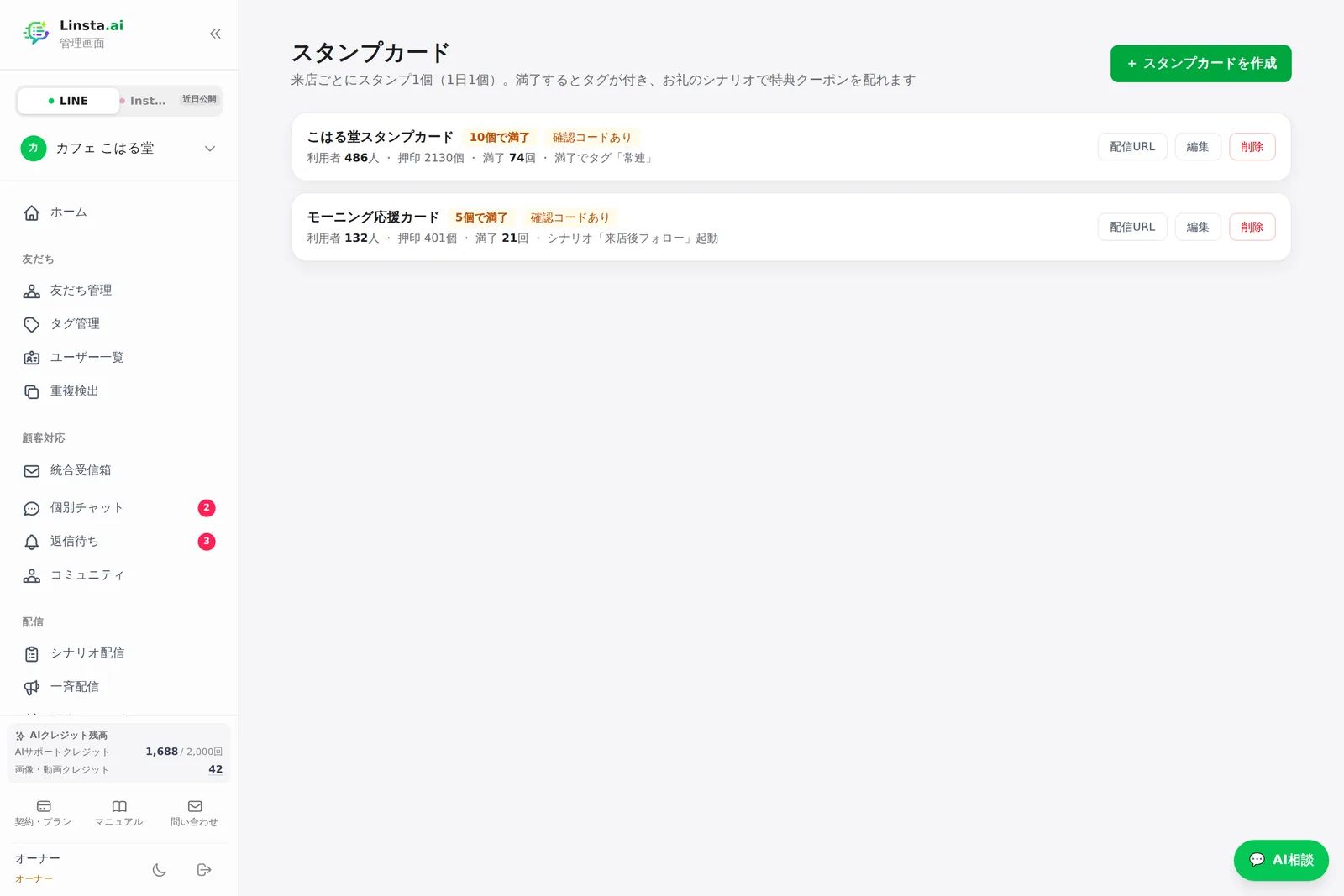
この画面を開くどんな機能か
来店ごとにスタンプを1個押し、決めた個数で満了になるポイントカードです。紙のカードと違って忘れ物や紛失がありません。満了した瞬間にタグ付けとシナリオ起動が動くので、特典クーポンの案内を自動で届けられます。満了後は次の周が始まるため、通い続ける理由になります。
作りかた
- 「+ スタンプカードを作成」を押します
- 「タイトル」と「説明(カードに表示)」を入れます。はじめから「来店スタンプカード」などの例文が入っています
- 「ヘッダー画像(任意・ページ上部にお店の画像を表示)」でお店の写真を設定できます
- 「満了までの個数」を2〜50の範囲で決めます
- 「店舗確認コード(任意)」に数字を入れると、スタッフがコードを入れないと押せなくなります
- 「満了したとき」の欄で「タグを付ける」と「シナリオを起動する(特典を配る)」を選びます。タグは「+作成」でその場で作れます
- 「保存」を押します
- 一覧の「配信URL」を開き、「コピー」したURLをリッチメニューに置きます。お客様は毎回ここから開きます
- 来店時、お客様のカード画面でスタッフが確認のうえスタンプを押します
できること
- 特典はシナリオで配る — 特典クーポンのURLをシナリオの1通目に入れておくと、満了した人にだけ届きます。クーポン側の消込と二重利用防止がそのまま使えます
- 一覧の数字 — 「利用者」「押印」「満了」の回数と、満了で付くタグ、起動するシナリオが並びます
- 配信URLの短縮 — 「短縮」を押すと計測リンクになり、クリック数を流入リンクで確認できます
- 実施の停止 — 編集画面の「実施中」をオフにすると、新しく押せなくなります
つまずきやすいところ
- スタンプは1日1個まで — 同じ日に何度来店しても押せるのは1個です
- 個数の範囲 — 「満了までの個数は2〜50で指定してください」と出たら、範囲内に直してください
- 削除すると進捗も消える — 削除の確認に「お客様が貯めたスタンプも消えます」と出ます。終わらせたいだけなら「実施中」をオフにしてください
- 確認コードを設定しない場合 — お客様が自宅で自分で押せてしまいます。店頭運用なら設定をおすすめします
- 保存できない — 「タイトル」が空だと「タイトルを入力してください」と出ます
- 満了後の周回 — 満了すると次の周が自動で始まります。一覧の「満了」の回数は周回ごとに数えます
- 配信URLが出ない — LIFF IDが未設定だとURLが発行されません。アカウント設定でLIFFを登録してください
関連する画面
関連する活用ガイド