フォーム回答
送信されたフォームを件数・配信アカウント・回答内容まで一覧で確認
この画面を開くどんな機能か
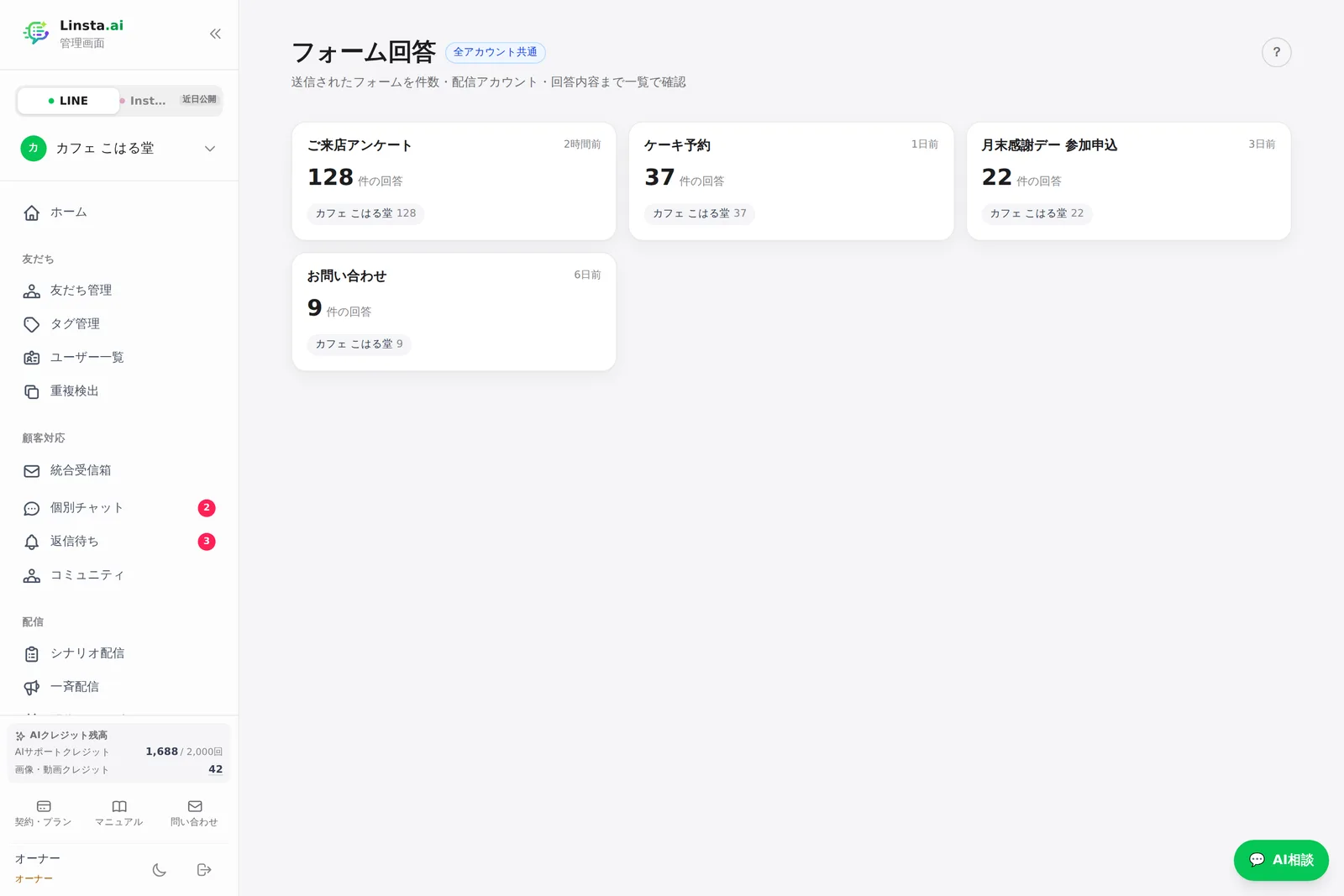
LINEの中で答えてもらったアンケートやフォームの回答を確認する画面です。フォームごとの回答件数と、どのLINEアカウントから何件届いたかが一目で分かります。回答者の名前からそのままチャットに移動できるので、回答を見ながら返信できます。
使いかた
- フォーム自体はフォーム画面で作っておきます。この画面は回答を見る場所です
- 上部のカードから確認したいフォームを押します。カードには「件の回答」の数、最後に回答があった時期、アカウント別の件数が出ます
- 下に回答の一覧が開きます。「名前」「日時」に続いて、最初の4項目が列として並びます。5項目以上あるときは「他 N 項目」と出ます
- 行を押すと右側に「回答詳細」が開き、「回答者」「送信日時」「回答内容」の全項目を確認できます
- 「回答者」の名前か「→ チャットを開く」を押すと、その友だちのチャット画面に移動します
- まとめて扱いたいときは「CSVダウンロード」を押します
- 見終わったら「閉じる ✕」で一覧を畳みます
できること
- 20件ずつのページ送り — 回答が多いときは「前へ」「次へ」で移動します。「1〜20 件 / 全45件」のように現在位置が出ます
- アカウント別の件数 — 複数のLINEアカウントで同じフォームを配っている場合、カードにアカウントごとの件数が並びます
- CSVの書き出し — 選択中のフォームの回答をファイルとして保存できます。回答が0件のときはボタンが出ません
- 最後の回答の時期 — カードの右上に「5分前」「3日前」のように最後に回答があった時期が出ます。回答がなければ「未回答」です
- 名前から直接チャットへ — 一覧の名前は緑のリンクです。押すと詳細は開かず、そのままチャットへ移動します
- 全アカウント共通 — この画面はアカウントを切り替えても同じ内容です。すべてのフォームをまとめて見られます
つまずきやすいところ
- 名前が「不明」と出る — 友だち情報と結び付いていない回答です。名前のリンクも付きません
- 列に出ない項目がある — 一覧では最初の4項目だけ表示します。残りは行を押して「回答詳細」で確認してください
- カードに「配信中アカウントなし」と出る — まだどのアカウントからも回答が届いていない状態です
- 回答をもとにタグを付けたい — この画面から直接タグは付けられません。名前からチャットを開き、「友だち詳細」の「+ タグを追加」から付けてください
- CSVが落ちてこない — 「書き出し中...」のまま元に戻ったときは失敗しています。もう一度押してください
- 空欄や複数選択の項目 — 未入力の項目は横線で表示します。複数選んだ項目は1つの欄に区切りを付けてまとめて出ます