フォーム作成
この画面を開くどんな機能か
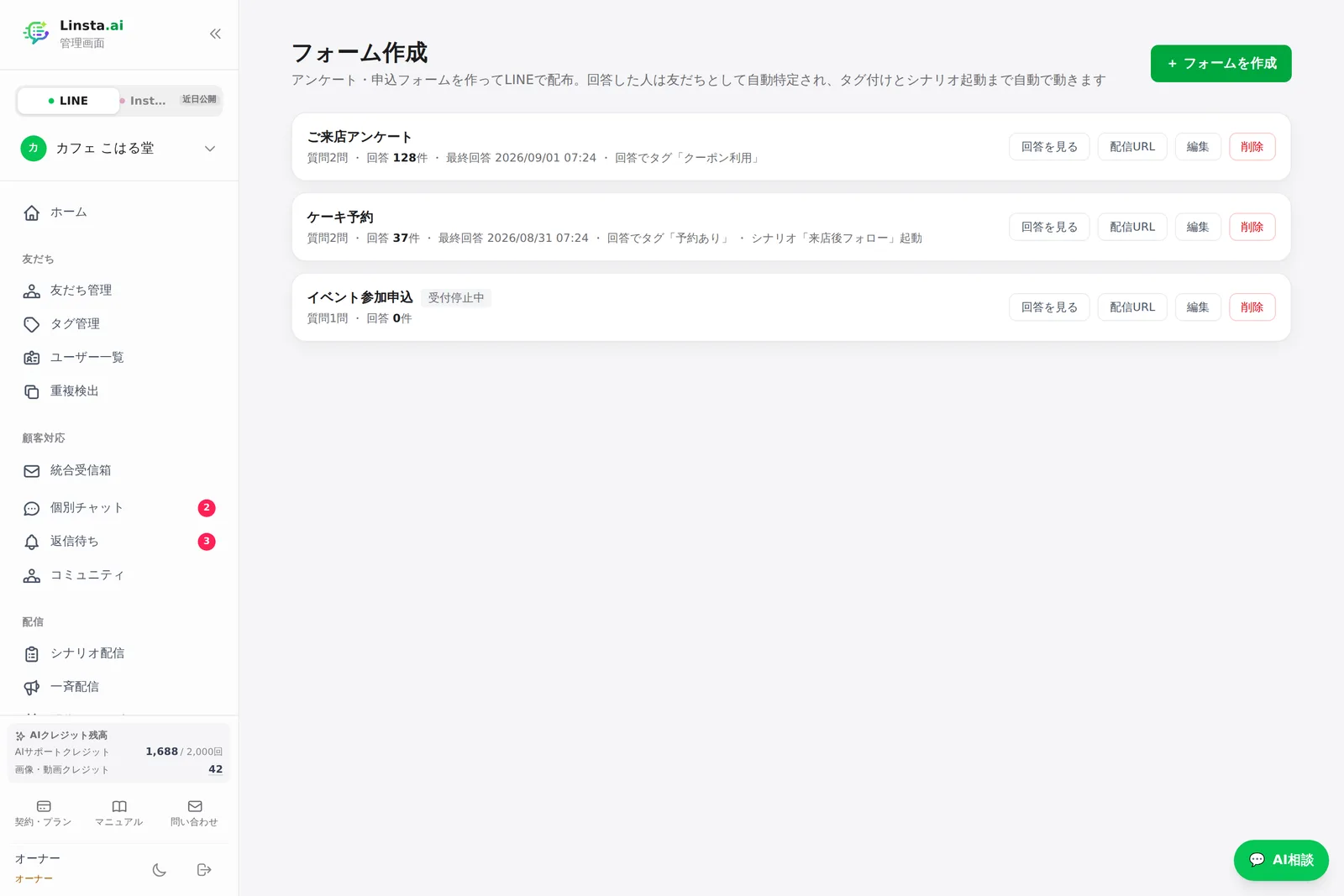
アンケート・申込み・問い合わせなどのフォームを作り、LINEで配れます。回答と同時にタグ付けやシナリオ起動ができ、回答はCSVでもダウンロードできます。
使い方
- フォームを作成し、質問を並べます(テキスト・選択肢・メールアドレスなど)
- 長いフォームは ステップを追加 で分割し、質問ごとに表示するステップを選びます
- 簡易プレビューの 次へ/戻る で、質問の順序と名前の差し込みを確認します
- 回答時のアクションを設定します — タグを付ける・シナリオを起動するなど
- 保存してから、配信やリッチメニューでURLを配ります。回答はフォーム回答に集まります
ステップで分ける
- ステップは最大10個です。例:1. 基本情報 → 2. ご希望 → 3. 確認事項
- 初めて追加すると、現在の質問はステップ1に残り、ステップ2が追加されます
- ステップ名の変更・前後の並べ替えができます。質問は所属するステップに付いて移動します
- 質問ごとの 表示するステップ で割当を変えられます。質問の上下ボタンは同じステップ内の順序を変えます
- ステップを削除するときは、質問の移動先を選んで確認します。ステップと一緒に質問を消すことはありません
- ステップ未設定の既存フォームは、今までどおり1画面のままです
- Xユーザー名と既存の外部確認があるフォームでは、X確認は最後の専用画面に固定されます。追加ステップはその前のアンケート部分を分けます
LINE名を文中に差し込む
フォーム名・説明・見出し・リード文・質問文・入力例・ステップ名の + LINE名 を押すと、カーソル位置に {{name}} が入ります。
例:{{name}}さん、ご希望を教えてください → 名前を取得できた場合は 山田 花子さん、ご希望を教えてください と表示します。取得できない場合は お客様、ご希望を教えてください になります。タグの直後の「さん」「様」は、名前未取得の場合だけまとめて「お客様」に置き換えます。既存の {{displayName}} も同じ意味で使えます。
- 名前は回答ページの表示文言だけに差し込みます。回答欄への自動入力や、回答内容の書き換えは行いません
- 名前未取得でも自然に読めるように、
こんにちは、{{name}}。ご希望を教えてくださいなどの文面がおすすめです - 簡易プレビューのLINE名は表示確認用のサンプルです。名前を取得できない場合 も確認できます
- 選択肢にタグを書いた場合は表示だけが変わり、保存される選択肢の値は元の内容を維持します
- URL・追加CSS・回答項目の識別名には使えません。LINEへ自動送信するお礼メッセージの差し込みとは別の設定です
デザインとLP化
- 色・ヘッダー画像・追加CSSを設定でき、案内ページ(LP)として使える見た目にできます
- メールアドレス項目を入れると、友だちのメールアドレスが取得できます(友だち詳細とCSVに反映されます)
- 簡易プレビューは回答を送信しません。ヘッダー画像や追加CSSは実行・読込をしないため、保存後の公開ページでも見た目を確認してください
つまずきやすいところ
- 回答が友だちに紐づくのは、LINEの中から開いたときです。外部ブラウザで開くと匿名回答になることがあります
- 公開を止めると、配布済みのURLには「受付終了」が表示されます