予約メニュー
予約メニューの登録・編集
この画面を開くどんな機能か
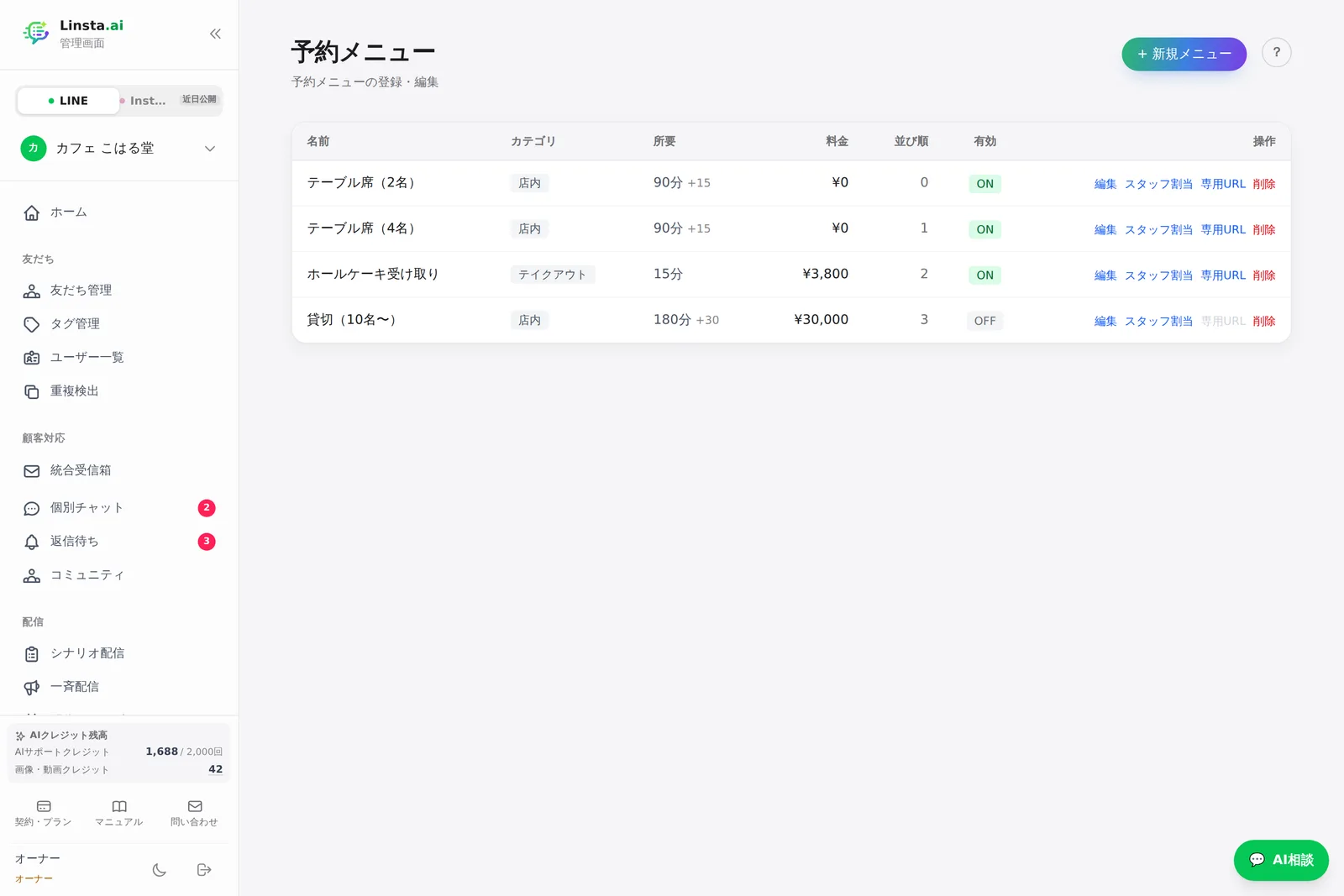
サロンなどの予約で、お客様が選ぶメニューを登録する画面です。カット・カラー・60分コースのように、所要時間と料金を持つメニューを並べます。メニューごとに担当できるスタッフを決め、スタッフによって時間や料金が違う場合は個別に上書きできます。
作りかた
- サイドバーでアカウントを選び、「+ 新規メニュー」を押します
- 「名前」を入れます。お客様に見える名前です
- 「カテゴリ」と「説明」は任意です。説明はお客様に表示される文章です
- 「所要時間(分)」と「料金(円)」を入れます。どちらも必須です
- 施術後に片付けの時間が要るなら「後バッファ(分)」に入れます。0のままでも構いません
- 「予約申込時に自動付与するタグ」を選ぶと、予約したお客様にそのタグが自動で付きます
- 「有効(顧客に表示する)」にチェックが入っているのを確認し、「保存」を押します
- 一覧の「スタッフ割当」を開き、担当できるスタッフの「提供する」にチェックを入れて「保存」します
- スタッフによって時間や料金が違う場合だけ、「所要分(上書き)」「料金(上書き)」に個別の値を入れます
- 特定のメニューに直接飛ばしたいときは「専用URL」を押してURLをコピーし、配信に貼ります
できること
- 並び順 — 「並び順」の数字が小さいほど先に表示されます
- カテゴリの表示 — 一覧の「カテゴリ」列に、入れた名前が印として出ます。空欄なら「-」です
- 一覧の見かた — 「所要」の列には所要時間と後バッファ、「有効」の列にはON/OFFが出ます
- 編集と削除 — 各行の「編集」「削除」から行えます
つまずきやすいところ
- メニューが予約画面に出ない — 「有効」がOFFのメニューはお客様に表示されません。「スタッフ割当」で「提供する」にチェックしたスタッフがいるかも確認してください
- 「専用URL」が押せない — 有効化していないメニューはコピーできません。LIFF IDが未設定のアカウントでも押せません
- スタッフ割当が空 — 「先にスタッフを登録してください」と出たら、担当スタッフでスタッフを作ってから戻ってください
- 上書き欄の空欄 — 空欄ならメニュー共通の値が使われます。入力欄の薄い文字が共通の値です
- 削除しても予約は残る — 削除の確認に「既存予約は維持されます」と出ます。入っている予約は消えません
- タグは既存のものから — タグをここで新しく作ることはできません。タグ管理で先に作ってください
- アカウント未選択 — 「サイドバーでアカウントを選択してください」と出るときは、左のサイドバーでLINEアカウントを選びます