セミナー・イベント予約
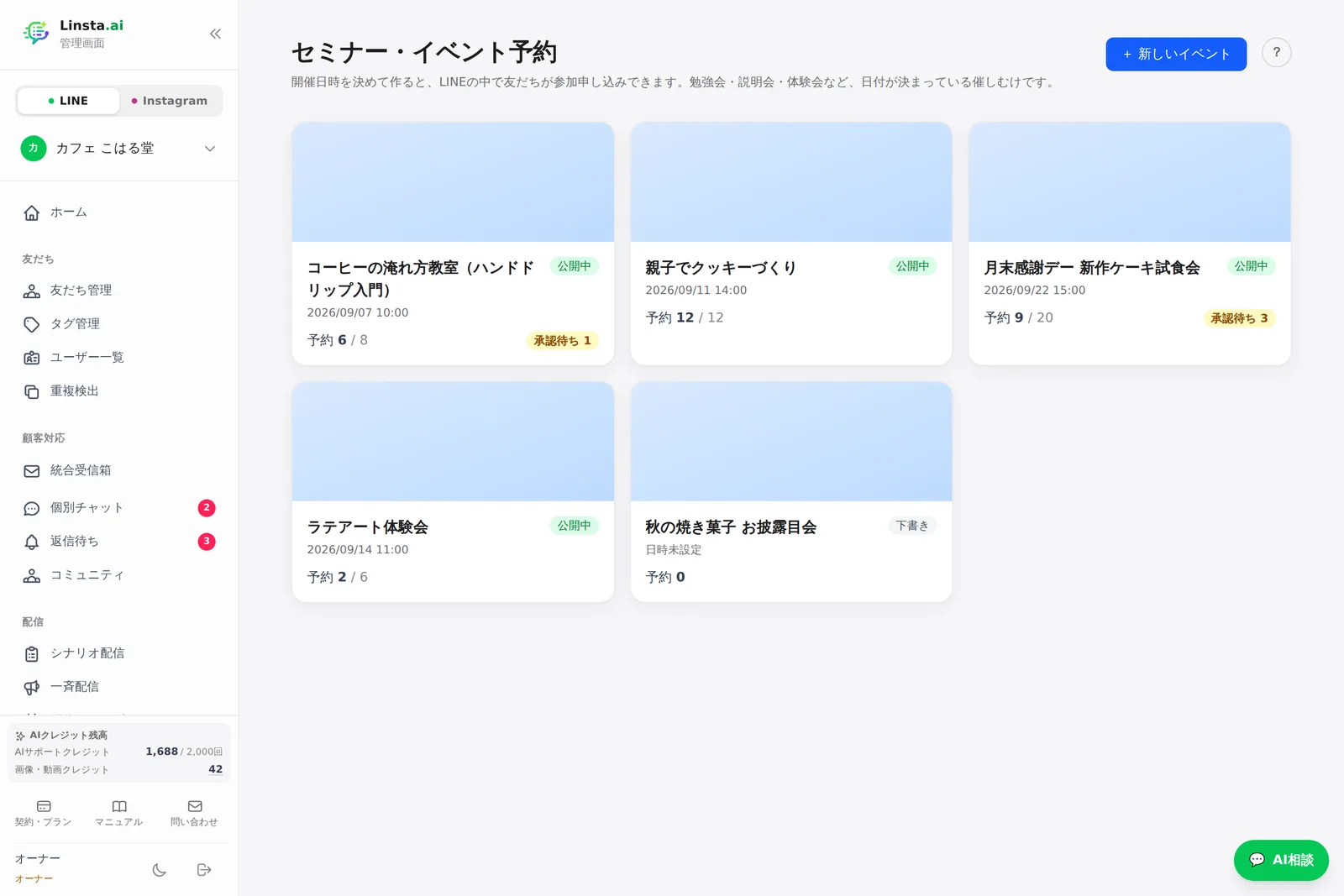
開催日時を決めて作ると、LINEの中で友だちが参加申し込みできます。勉強会・説明会・体験会など、日付が決まっている催しむけです。
この画面を開くどんな機能か
開催日時が決まっている催しの参加申し込みを、LINEの中で受け付けます。勉強会・説明会・体験会・撮影会など、「◯月◯日の14:00の回」のように枠を作る催しむけです。申し込みの確定通知や前日のリマインドはLINEで自動で届きます。
作りかた
- 「+ 新しいイベント」を押します
- 「1. 概要」タブで「イベント名」を入れます。「開催場所」「会場 URL」「イベント画像」「イベント詳細」は任意です
- 「1 人あたり予約回数」を「制限なし」「1 回まで」などから選びます
- 「イベントを作成」を押すと保存され、続けて予約枠を追加できます
- 「2. 予約枠」タブで「+ 枠を追加」を押し、「日付(JST)」「開始」「終了」「定員(空欄=無制限)」を入れて「追加」します
- 同じ時間帯を何日分も作るなら「📅 一括追加」で「開始日」「終了日」「曜日」「時刻パターン」を指定して「生成」します
- 「3. 公開設定」タブで「承認制」「キャンセル期限(友だち側)」「前日リマインダ」「開始 N 時間前リマインダ」を決めます
- 「公開状態」で「公開する」を選び、「公開設定を保存」を押します
- 画面上部に出る「予約 URL(友だちに案内する)」を「コピー」して、配信やリッチメニューで配ります
できること
- 申し込みの確認 — 編集画面右上の「予約を確認」から、申し込んだお客様の一覧に移動します。一覧のカードにも「承認待ち」の件数が出ます
- 承認制 — オンにすると、友だちが予約しても運営が承認するまで未確定です。オフなら定員に空きがあれば即時確定します
- 予約者向けカスタムメッセージ — 「✉️ 予約確定メッセージへの追記」と「🔔 リマインドメッセージへの追記」に、Zoom URLなどを2,000字まで書けます
- 枠の停止 — 予約枠の「有効」を押すと「停止」になり、その枠だけ受け付けを止められます
- 複数アカウント横断 — 「公開対象」で「複数アカウント横断」を選ぶと、複数のLINEアカウントで同じイベントを重複なく配信できます
つまずきやすいところ
- 予約URLが出ない — 「下書き」のままではURLは表示されません。「公開する」を選んで保存してください。LIFF IDが未設定のアカウントでもURLは作れません
- 予約枠タブが押せない — 新規作成では、まず「概要」を保存しないと他のタブに進めません
- 枠を削除できない — すでに予約が入っている枠は削除できません。受け付けを止めたいときは「停止」にしてください
- 一括追加で0件になる — 曜日と時刻パターンの組み合わせで枠が1つもできないと「生成される枠が0件でした」と出ます。条件を見直してください
- 前日リマインダの時刻 — 前日の18:00(日本時間)にLINEで通知します
- 飲食店・サロンの予約 — 営業時間の中から時間を選んでもらう予約は、店舗の席予約をお使いください