全体設定
独自ドメイン・リンクの短縮・口コミ依頼・NGワードなど、店舗全体に効く設定です。
この画面を開くどんな機能か
店舗全体に効く設定をまとめた画面です。独自ドメイン、リンクの短縮に使うドメイン、Googleの口コミ依頼、NGワードの4つがあります。LINEアカウントごとの設定(トークンやLIFFなど)はLINEアカウントにあり、こちらはアカウントをまたいで効くものだけです。
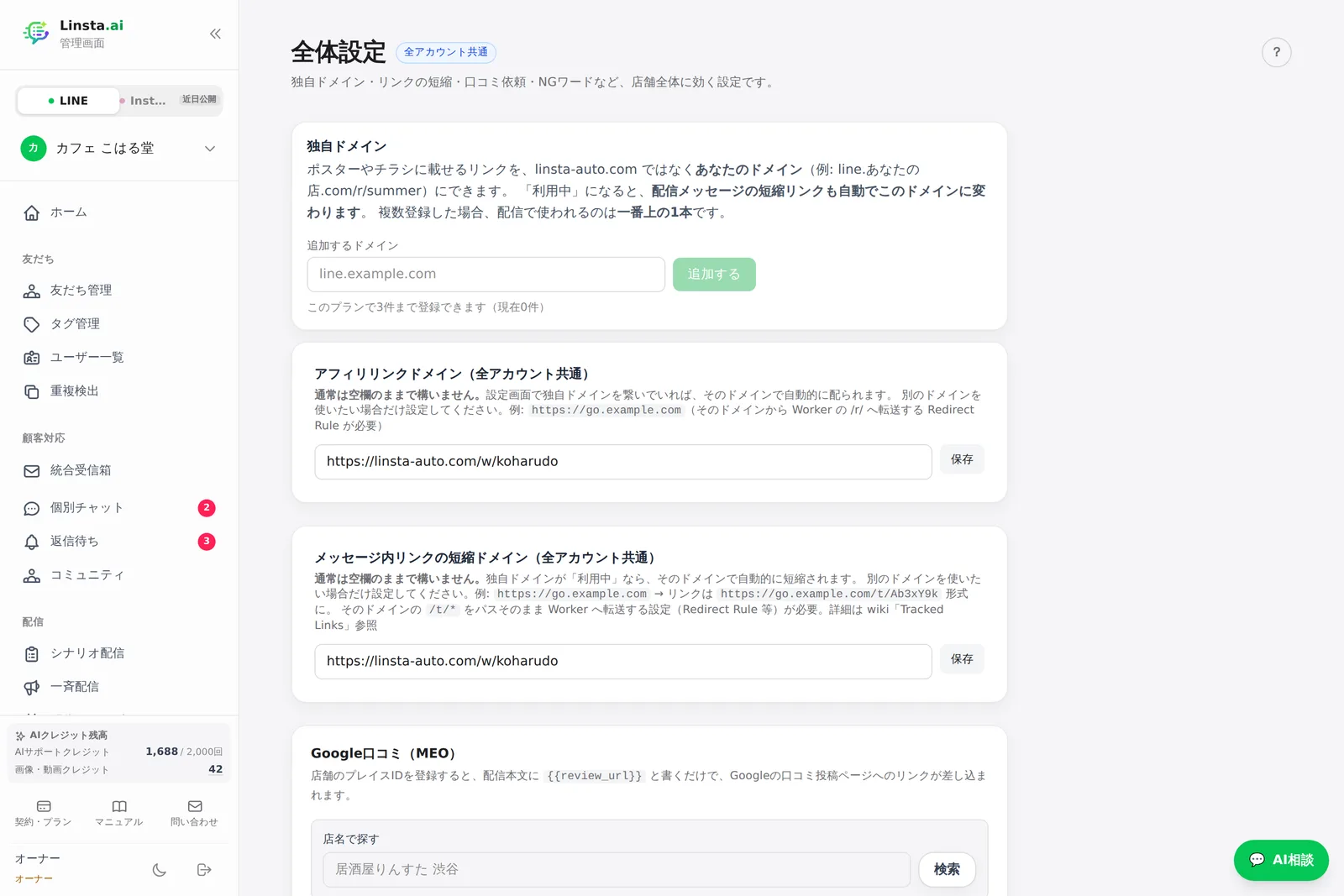
設定のしかた
- 「独自ドメイン」の「追加するドメイン」に自分のドメインを入れ、「追加する」を押します
- 表示される「DNS設定(ドメインの管理画面で1件追加)」のとおり、CNAMEを登録します。反映後に画面を開き直すと「DNS設定待ち」が「利用中」に変わります(数分〜1時間程度)
- 「LINEアカウントごとの割り当て」で、アカウントごとに使うドメインを分けられます。「共通(一番上のドメイン)」のままなら、これまでどおりです
- 「アフィリリンクドメイン(全アカウント共通)」「メッセージ内リンクの短縮ドメイン(全アカウント共通)」は通常は空欄のままで構いません。別のドメインを使うときだけ入れて「保存」します
- 「Google口コミ(MEO)」の「店名で探す」に店名を入れて「検索」し、自分の店舗を選んで「保存」します
- 「NGキーワード(凍結対策)」で、業種に合わせて言葉を「追加」したり「×」で外したりします
できること
- 独自ドメイン — ポスターやチラシに載せるリンクを自分のドメインにできます。「利用中」になると、配信メッセージの短縮リンクも自動でこのドメインに変わります。有料プランで使えます
- リンクの短縮ドメイン — 独自ドメインとは別のドメインで短縮したいときだけ設定します。転送の設定が別途必要です
- Google口コミ(MEO) — 配信本文に
{{review_url}}と書くだけで、Googleの口コミ投稿ページへのリンクが差し込まれます。「差し込まれるURL:」を開いて、自分の店舗の口コミ投稿画面が出れば正しく設定できています - NGキーワード — 登録した言葉が配信の本文に入ると、作成画面がその場で警告します。「必ず儲かる」「必ず痩せる」のような断定表現は、凍結につながりやすい言葉です
口コミ依頼のおすすめの使い方
クーポンの「利用時に付けるタグ」や予約完了時のタグを起点に、タグ起動のシナリオを作り、3日後あたりに {{review_url}} を入れた1通を置きます。来店した人にだけ、来店の記憶が新しいうちに届きます。
つまずきやすいところ
- ドメインの解除は取り消せません — 「解除する」を押すと、ポスター等に印刷済みのリンクは開けなくなります。確認が出るので、よく読んでから進めてください
- 複数登録しても配信で使われるのは一番上の1本です — 登録できる件数はプランで決まっています。上限に達すると「このプランで登録できる○件をすべて使っています」と出ます
- 「ただいま準備中」と出る — 運営側の設定待ちの状態です。有効になり次第ご利用いただけます
- 店名検索で見つからない — 住所や市区町村を足すと見つかりやすくなります。それでも出ないときは「プレイスIDの調べ方」を開いて、手動で登録してください
- 口コミの見返りに特典を渡してはいけません — Googleのポリシー違反で、口コミの削除やビジネスプロフィールの掲載停止につながります。お礼のクーポンは口コミ依頼と別のメッセージにして、口コミの有無で出し分けないでください
- NGキーワードを全部消すとチェックされません — 「キーワードがありません(チェックは行われません)」と出ます。「初期リストに戻す」で元に戻せますが、追加した言葉は消えます
- 表示名(お客様に見える店名)はここにはありません — LINEアカウントの各アカウント編集にあります