成果の計測
購入・予約・申し込みなど「成果」が発生した回数を数えます。どの施策が売上につながったかが分かります。
この画面を開くどんな機能か
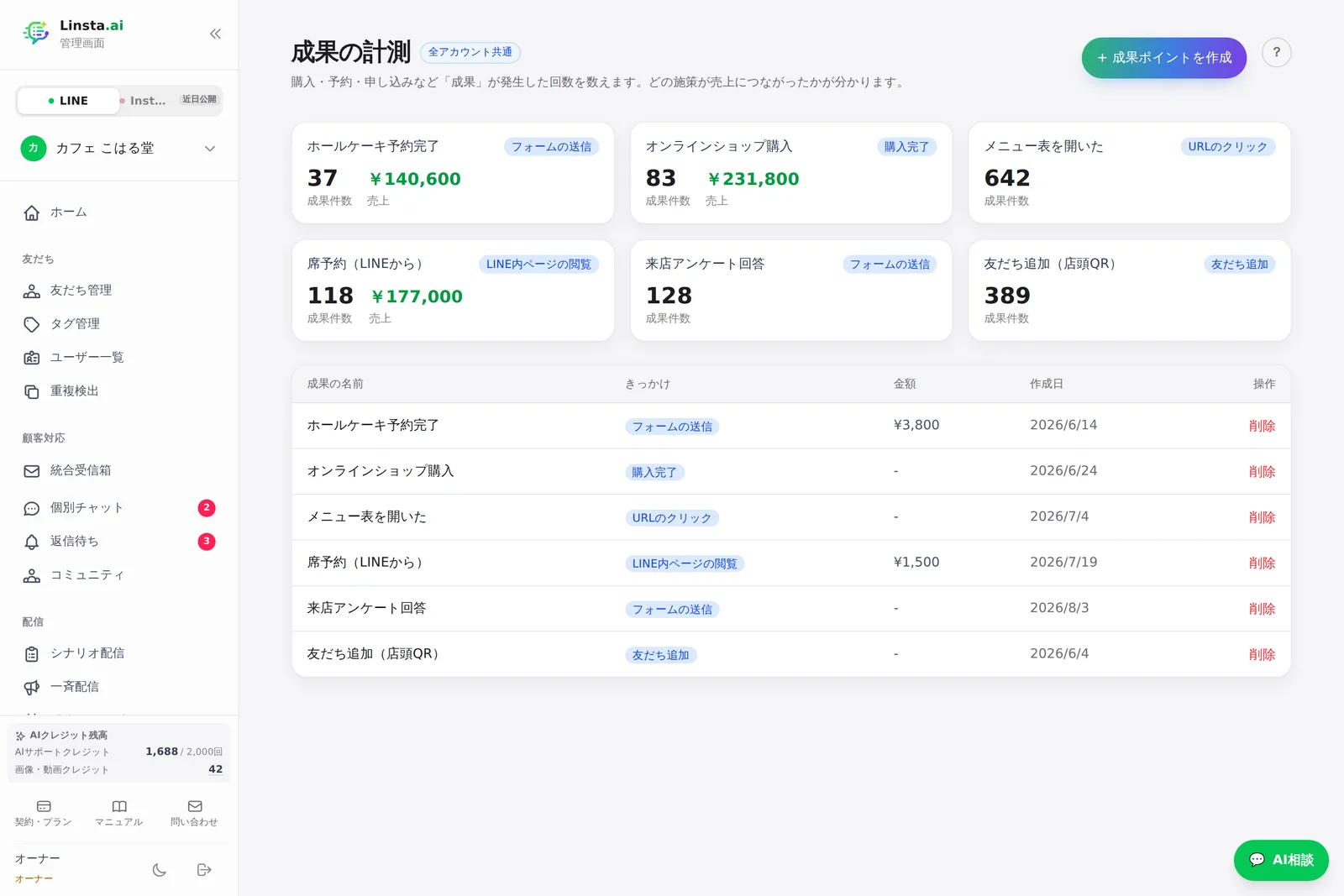
購入・予約・申し込みなど、お店にとっての「成果」が何回起きたかを数える画面です。成果ごとに金額を決めておくと、売上としても集計されます。どの施策が売上につながったかを見るための土台になります。
作りかた
- 右上の「+ 成果ポイントを作成」を押します
- 「成果の名前」を入れます。例は「購入完了」です
- 「きっかけ」を選びます。「友だち追加」「メッセージの開封」「URLのクリック」「リッチメニューのタップ」「フォームの送信」「キーワードの送信」「シナリオ配信の到達」「LINE内ページの閲覧」「購入完了」「その他(自分で決める)」から選べます
- 「金額 (任意)」に1件あたりの金額を入れます。入れると売上として集計されます
- 「作成」を押します
- 作った成果ポイントに件数が入るのは、API(
/api/conversions/track)で「この成果ポイントに、この友だちが到達した」と記録されたときです。「きっかけ」は分類の目印で、選んだだけでは自動で件数は増えません。自社システムやChatGPT・Claudeとの連携から記録します - 記録が入ると、上部のカードで「成果件数」と「売上」を確認できます
できること
- 成果ごとのカード — 成果の名前ときっかけ、「成果件数」、金額を設定していれば「売上」が並びます
- 一覧の表 — 「成果の名前」「きっかけ」「金額」「作成日」が並び、「削除」で消せます
- きっかけの表示 — 表とカードの「きっかけ」は日本語の名前で出ます。選んだときと同じ表記です
- 作成フォームの開閉 — 「+ 成果ポイントを作成」を押すとフォームが開き、同じ場所のボタンが「キャンセル」に変わります
- 全アカウント共通 — この画面はアカウントを切り替えても同じ内容です。成果ポイントはすべてのLINEアカウントで共有されます
つまずきやすいところ
- 作っただけでは数えられません — 購入やフォーム送信が起きても、API から記録されない限り件数は 0 のままです。「きっかけ」を「購入完了」にしても、ショップの購入が自動で紐づくわけではありません。記録の呼び出し方はChatGPT・Claudeとの連携の「API」を参照してください
- 「成果の名前」と「きっかけ」は必須 — どちらかが空だと「作成」を押しても登録されません
- カードが出ない — まだ1件も起きていない成果はカードに表示されません。下の表には載っています
- 売上が出ない — 「金額 (任意)」を空にした成果は件数だけ数えます。金額を後から変える欄はないので、必要なら作り直してください
- 削除の確認 — 「この成果ポイントを削除しますか?」の確認のあと、その成果は表とカードから消えます
- 金額の表示 — 金額を入れていない成果は、表の「金額」列に「-」と出ます
- 数字の更新 — 件数はこの画面を開いたときの値です。最新にするには画面を再読み込みしてください
- 経路の付け方 — きっかけを「URLのクリック」にする場合、配るURLは流入リンクで作った計測用のものにすると経路まで追えます
- 経路ごとの比較 — どの入口から来た人が成果につながったかは、流入リンクや流入元(予約・売上)と組み合わせて見ます