個別チャット
この画面を開くどんな機能か
友だちから届いたメッセージに、スタッフが直接返信できます。
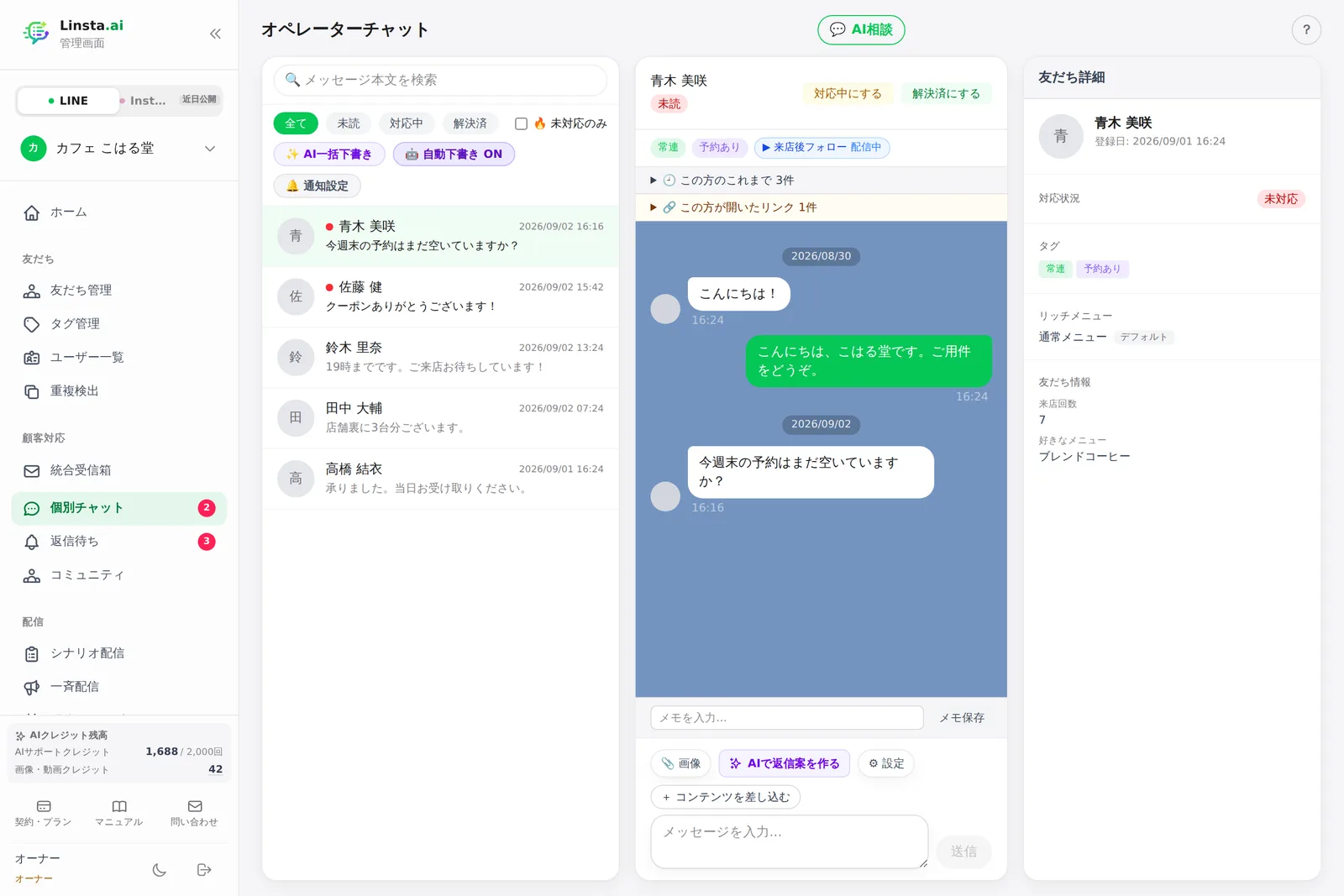
使いかた
- 左の一覧からお客様を選びます
- 下の入力欄に文章を書いて送信します
- 画像を送るときは「📎 画像」を押すと、画像の欄が開きます
- 「⚙ 設定」には、入力中ローディングの表示、送る担当者、送信キー(Enter / Shift+Enter)があります
入力欄のすぐ上にあるボタンから開く形で、画像と設定は普段は畳んであります。会話を表示する高さを広く取るためです。画像を選んだあとに欄を閉じても、「画像を添付中」と出るので、添付したまま気づかずに送ることはありません。
名前・日付・絵文字を入れる
返信欄の「名前」「今日の日付」から、選択中の友だちの名前や日本時間の今日の日付をカーソル位置に入れられます。「絵文字」からも選んで追加できます。名前を取得できていない場合は、名前のボタンを押せません。
LINEの個別返信では、実際の名前・日付が文章に入ります。送信前に宛先と文章を確認してください。
社内メモを残す
「友だち詳細」の「社内メモ」に、引き継ぎや確認事項を改行付きで3000文字まで書けます。「社内メモを保存」で、その友だちのメモを保存します。担当者間で共有する欄で、相手へのメッセージには送信されません。以前のチャットのメモも引き継がれます。
スマートフォンでは「友だち詳細・タグ・社内メモ」を開きます。PCとスマートフォン用の詳細欄は同じメモを表示し、新着の自動更新でも編集中の文章は残ります。別の会話へ移動する前に保存してください。
保存に失敗した場合も入力内容は残ります。「社内メモを再読み込み」で保存済みの内容を確認できます。未保存の変更がある場合は、破棄してよいか確認が表示されます。
LINEの引用返信・既読・送信取り消し
- 受信メッセージの「引用して返信」を押すと、そのメッセージを引用した文章を送れます。引用だけ選んでも送信しません。「×」で解除できます。画像を添付した場合、引用が付くのは文章のほうです。
- 「ここまでLINEに既読を付ける」は、確認後に選んだメッセージとそれ以前のメッセージを既読にします。LINE公式アカウント側の「チャット」がオンの場合に利用できます。Linstaの「未対応・対応中・解決済み」は変わりません。相手がこちらの返信を読んだかどうかを調べる機能ではありません。
- 対応開始後に受信したメッセージについて、LINEから送信取り消しが届くと、元の本文・翻訳・保存画像を除去し、以後のAI返信に使いません。開いている画面には次の自動更新で反映します。すでに送信済みの返信や外部通知、端末に保存されたコピーまでは取り消せません。
- 対応前の履歴にはLINEの識別情報がないため、引用・既読操作が表示されない場合や、取り消しを反映できない場合があります。内容から推測して別の履歴を消すことはしません。
- LINE DevelopersのWebhook再送をオンにしておくと、一時的な受信エラー時に再送を受けられます。取り消し通知を受信できない間は反映できません。
友だち詳細からタグを追加するには
友だちにタグを追加するときは、右側の「友だち詳細」→「+ タグを追加」から選びます。スマートフォンでは返信欄の上の「友だち詳細・タグ・社内メモ」を開いてください。追加済みのタグは選択肢から外れます。タグを条件にした自動配信・シナリオが動く場合があるため、確認画面の内容を読んでから追加してください。
追加結果を確認できないときは、繰り返し操作せず「タグを再読み込み」を押してください。タグを新しく作る場合は「タグ管理」から作成できます。
Instagramとの結びつきを確認する
友だち詳細の名前の下に「Instagram:@アカウント名」が出ることがあります。Instagramから送った友だち追加URL(LINE側の管理画面で発行したもの)を通ってLINEを追加した人で、「結びつき済み」と付いていれば、Instagramの相手と同じ人として結びついています。「Instagramのトークを開く」を押すと、そのアカウントのInstagramのチャットに移動します。「経由のみ」は、どのInstagramアカウント経由かは分かるものの、相手までは特定できていない状態です。友だち一覧の「IG流入」にも同じ印が付きます。
逆に、LINEからInstagramへ案内するときは、メッセージにInstagramのDMリンク(https://ig.me/m/アカウント名)を入れて送ってください。1対1の送信(個別チャット・シナリオ・フォームの返信)では、相手を識別する印が自動で付き、相手がそのリンクからDMを開いた時点で同じ人として結びつきます。一斉配信のリンクには付きません(本文が全員共通のため)。InstagramのプロフィールURL(instagram.com)では結びつきません。
未対応の経過時間
会話一覧に「未対応 25分」「未対応 2時間15分」などを表示します。追加メッセージが届いても待ち時間はリセットされません。人が返信するか「解決済み」にすると表示が消えます。解決後に新しく届いた問い合わせは、新しい待ち時間として数えます。時間は画面内で1分ごとに更新します。
既存の自動返信ルールによって人の対応が不要と判定されたメッセージは、これまでどおり未対応から除外します。導入以前に解決済みにした時刻が残っていない会話は、残っているメッセージ履歴を基準にします。
AIによる下書き
入力欄の上にある「AIで返信案を作る」から、開いている会話への返信案を作れます。「相手のトーンに合わせる」をオンにすると、お客様の敬語・文の長さ・絵文字の使い方を参考にします。オフの場合は丁寧な敬語で作成します。
右側の「友だち詳細」にある「返信案に使うナレッジ(お店情報)」で、参照するお店を選べます。スマートフォンでは、返信欄の上の「返信案に使うお店情報」を開いてください。設定は友だち・アカウントごとに自動保存されます。「共通設定に従う」を選ぶと、お店・サービス情報でAI用に選択している情報を使います。ほかの友だちや共通のお店設定は変更しません。
生成中に新着が届いたり、入力内容・設定を変えたりした場合は、古い返信案で入力欄を上書きしません。最新の内容で作り直してください。
「AI一括下書き」を押すと、まだ返信していないお客様に対する返信案をまとめて作ります。作った下書きは確認画面に出るので、そのまま送るか、直してから送るかを選べます。勝手には送信されません。
下書きは保存できます。あとで続きを書きたいときに使ってください。
返信の質を上げるには
「お店・サービス情報」に営業時間や料金、返信の口調(絵文字を使わない等)を登録しておくと、AIの下書きがその内容に沿ったものになります。
つまずきやすいところ
画面を開いている間、新着メッセージと会話一覧を約3秒ごとに自動更新します。別のタブに移った間は停止し、戻るとすぐに確認します。書きかけの返信やメモは維持されます。過去の会話を読み返している場合は、位置を変えず「新着メッセージ ↓」で知らせます。
- 返信できない — Instagramの場合、お客様の最後のメッセージから24時間を過ぎると返信できない仕様です
LINEの送信結果を確認できないとき
通常チャット・AI一括下書き・音声返信・直接メッセージでは、同じ送信を識別する番号を保存します。通信が切れたときは「失敗=届いていない」と判断せず、送信元の画面に表示される「保持した内容で安全に再試行」を使ってください。最初と同じ番号・本文でLINEの受付結果を確認するので、新しい送信として送り直しません。
- 会話が更新されていたら送信前に停止します。最新の会話を読み直し、内容を確認してから送ってください。
- 画像と文章を続けて送る場合、受付を確認できた画像は送り直しません。途中で新着があれば残りの文章の送信を止めます。
- 未確認の送信がある間、別の送信番号での返信は止めます。23時間を過ぎた未確認送信やLINE接続の変更時は、自動で解除しません。
- 再試行用の記録は同じブラウザのタブ内に保存します。未確認のままタブを閉じたり保存領域を消したりせず、先に結果を確認してください。タブを閉じてもサーバー側の保留記録は残ります。
- LINEが受け付けたことと、相手の端末に届いたことは別です。ブロックなどによって届かない場合があります。
「新しいメッセージ」から友だちを選んで送る場合も同じ保護が働きます。名前の差し込み・URL短縮・担当者表示は最初の送信内容に固定されるため、通信切断後の再試行で内容が変わることはありません。通常チャットと直接メッセージを同時に操作しても、同じ友だちへの未確認送信があれば次の送信を止めます。
SDK/MCPからの直接送信にも、確認した会話の版と送信番号が必要です。古いクライアントをお使いの場合は更新してください。公開後に開きっぱなしの管理画面で送信できない場合は、画面全体を再読み込みしてください。
自動下書き(プロプラン)
プロプランでは、この画面を開くだけで、返信待ちの会話すべてにAIの下書きが自動で用意されます。会話を開くと、入力欄にすでに返信案が入っています。
- 送信は必ず人が行います。自動で送られることはありません
- 用意された下書きは自由に書き換えられます。削除した下書きは、お客様から新しいメッセージが来ない限り作り直されません
- 一覧上部の「🤖 自動下書き」ボタンでON/OFFを切り替えられます
新着メッセージの通知(スタンダードプラン以上)
自動返信で答えられなかったメッセージが届いたとき、メール・Chatwork・Slackでお知らせを受け取れます。店頭に立っていて管理画面を見られないときのための機能です。
- チャット一覧上部の「🔔 通知設定」を押します
- 通知先(メール / Chatwork / Slack)を選びます
- メールならアドレス、ChatworkならAPIトークンとルームID、SlackならIncoming WebhookのURLを入れて保存します
- 通知には、誰からのメッセージかと冒頭の一部だけが載ります。返信は管理画面から行います
- 連続して届いた場合は10分に1回にまとめられます