緊急コントロール
予約中の一斉配信と、動いている自動メッセージを、まとめて止めます。誤った内容を配信してしまったときの止め口です。
この画面を開くどんな機能か
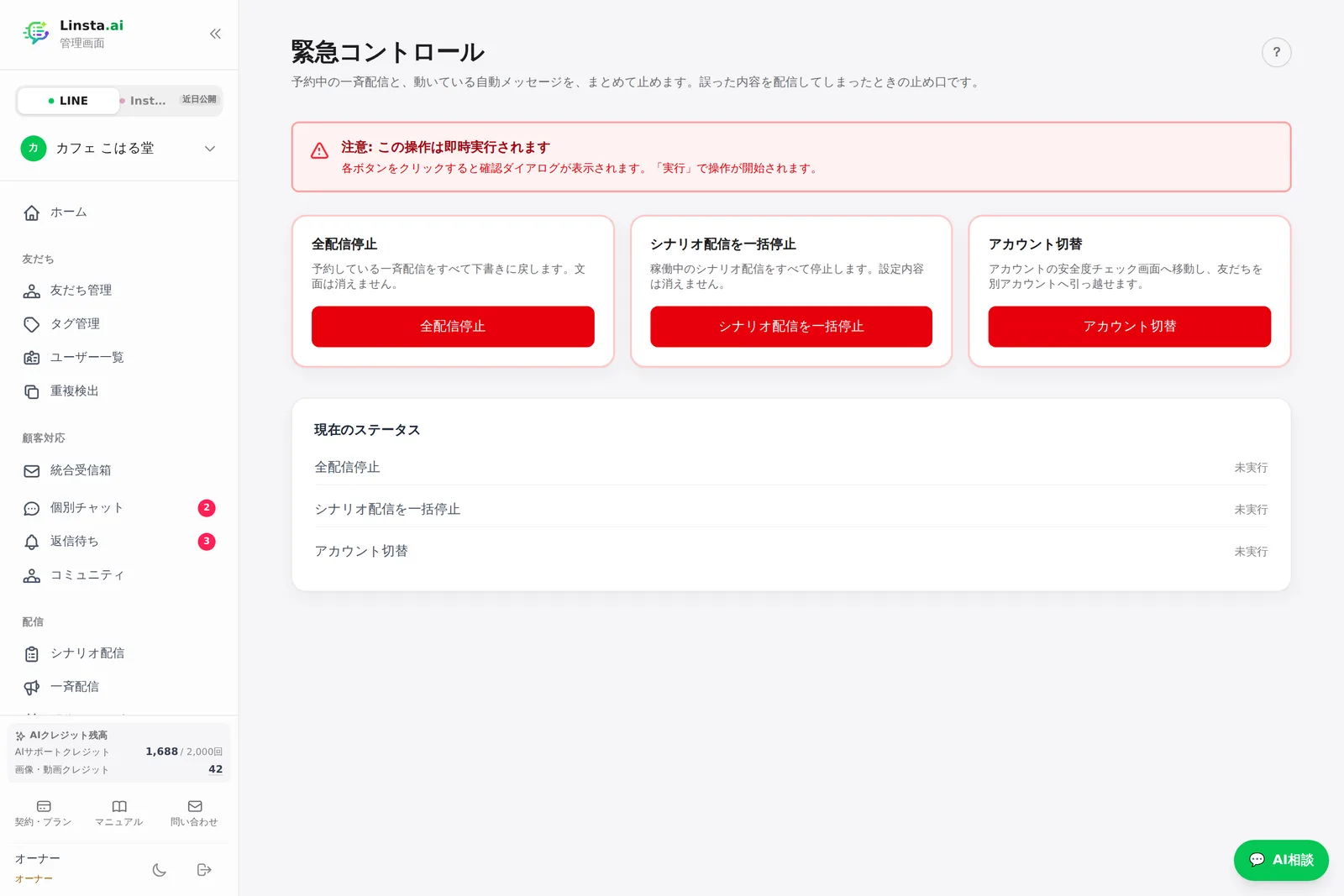
予約中の一斉配信と、動いているシナリオ配信を、ボタン1つでまとめて止める画面です。誤った内容を配信してしまったときや、急いで配信を止めたいときの止め口です。あわせて、友だちを別のアカウントへ引っ越す画面にも移動できます。
使いかた
- 止めたい種類のボタンを押します。「全配信停止」か「シナリオ配信を一括停止」です
- 「予約中の一斉配信 ○ 件を下書きに戻します。文面や宛先は消えません。よろしいですか?」のように、影響する件数が表示されます
- 件数を確認して「実行」を押します。やめるなら「キャンセル」です
- 「完了」と表示され、「予約中の一斉配信 ○ 件を下書きに戻しました。」のように実際に止まった件数が出ます
- 下の「現在のステータス」で、それぞれの操作が「未実行」「確認待ち」「実行中」「実行済み」「エラー」のどれかを確認します
- アカウントごと引っ越すときは「アカウント切替」を押します。「実行」を押すと、アカウントの安全度チェック画面(BAN検知)に移動します
できること
- 全配信停止 — 予約している一斉配信をすべて下書きに戻します。文面や宛先は消えないので、直してから再予約できます
- シナリオ配信を一括停止 — 稼働中のシナリオ配信をすべて停止します。設定内容は消えません
- アカウント切替 — 友だちを別アカウントへ引っ越すための画面へ移動します。この画面では何も止めません
止めたあとの戻しかた
- 一斉配信 — 一斉配信で下書きに戻った配信を開き、内容を直してから改めて予約します
- シナリオ配信 — シナリオ配信で止まったシナリオを1つずつ有効に戻します。止めている間に送るはずだったステップは、有効に戻したあとの動きに従います
- 右下のプロンプト — 「緊急: 全配信を停止するプロンプト」を使うと、AI連携で同じ停止をまとめて頼めます
つまずきやすいところ
- すでに送信済みのメッセージは取り消せません — この画面で止められるのは、まだ送られていないものだけです
- 「実行しても何も変わりません」と出る — 止める対象が0件のときの表示です。押しても問題はありませんが、何も起きません
- 一部だけ止まることがあります — 「○ 件中 ○ 件を停止しました。残りは停止できていません。」と出たら、残りは一斉配信やシナリオ配信から個別に止めてください
- 再開は各画面から個別に行います — ここに一括で戻すボタンはありません。一斉配信は下書きから再予約、シナリオは1つずつ有効に戻します
- 自動応答は止まりません — この画面が止めるのは一斉配信とシナリオ配信です。自動応答ルールは自動応答で止めてください。「成果が発生したとき」などをきっかけに動くオートメーションも別です
- 「実行に失敗しました。再度お試しください。」と出る — 通信の失敗です。もう一度ボタンを押すと、件数の確認からやり直せます