ホーム
この画面を開くどんな機能か
linsta.ai/app はLINE・Instagram・Agentの共通ホームです。各サービスの用途と利用状況を確認して開けます。「前回のサービスへ戻る」から続きの作業にも戻れます。Agentだけを使う方は、LINEの接続をせずに始められます。
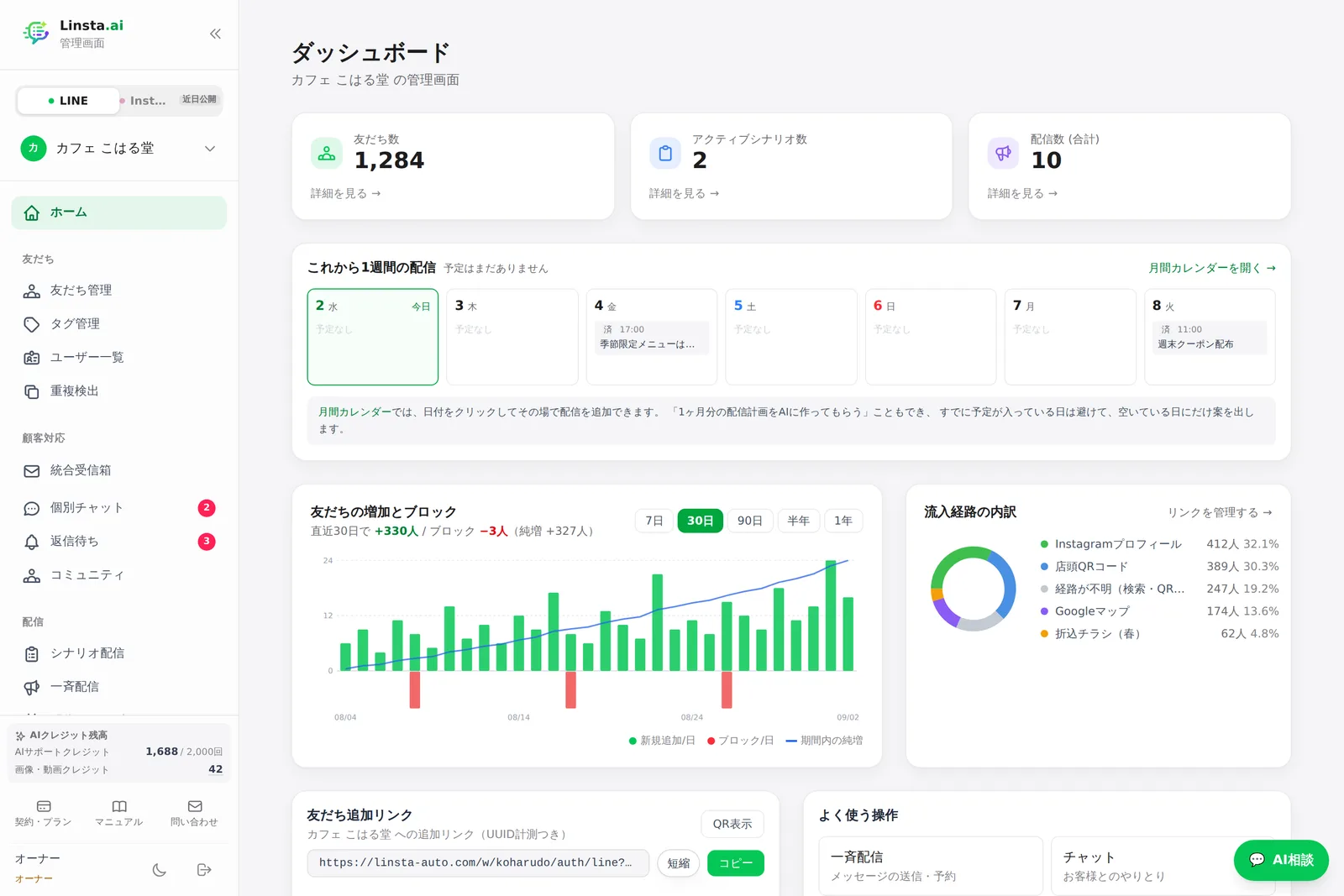
LINEのホームは linsta.ai/app/line です。友だち数や動いているシナリオ、今週の配信予定を一目で確認できます。初期設定が済んでいないうちは「はじめの設定」がここに出ます。
使いかた
LINE・Instagram・Agentを切り替える
左メニュー上部の「Linstaのサービス」から、同じアカウントで切り替えられます。順番はどの画面でも「LINE/Instagram/Agent」です。選択中のサービスは背景が明るくなり、その下に用途が表示されます。
- LINE:友だちとつながる・配信する。
- Instagram:DM・コメントでつながる。現在は管理者・指定アカウントでの限定テスト中です。対象外の方には「近日公開」と表示します。
- Agent:Webサイトの問い合わせに答えるAIチャット窓口。
管理画面のURLは、LINEが /app/line、Instagramが /app/ig、Agentが /app/agent に揃いました。左メニューの「共通ホームへ」からサービス一覧へ戻れます。Agentの紹介LPは agent.linsta.ai にあります。以前の管理画面URLやLINEのチャットURLも、新しい画面へ自動で転送されます。設置済みのAgentの埋め込みタグは変更不要です。
共通ホームは /dashboard です。以前の /app は共通ホームへ転送されます。上段でサービスを選び、「契約管理」でLINE・Instagramの契約とAgentのワークスペースを一覧できます。プランを変更するときは対象の契約名を確認してください。受信箱・初期設定・お知らせは「運用状況・初期設定・お知らせ」を開くと確認できます。
表示テーマはLINE・Instagram・Agentで共通です。設定でライト・ダーク・OSに合わせるを選び、開いている別の画面は再読み込みすると反映されます。
スマートフォンでは左上のメニューを開くと表示されます。PCでメニューを畳んだ場合も、上部の「LINE/IG/Agent」から切り替えられます。切り替えた先で、操作するLINE・Instagramアカウント、Agentのワークスペースを選びます。
初めて使うサービスは初期設定が必要です。Agentのホームと初回画面にもLINE・Instagramの案内があり、あとから利用を広げられます。サービスを切り替えただけで外部アカウントを接続したり、メッセージを送ったりすることはありません。
LINEのホームを使う
- 「はじめの設定」が出ている間は、各項目の「設定する →」から順に済ませます。全部終わるとこの案内は消えます
- 「テスト送信先を登録しましょう」が出たら「登録する」から自分のLINEを登録します。あとで済ませるなら「閉じる」で消せます
- 「友だち数」「アクティブシナリオ数」「配信数 (合計)」の数字を確認します。「詳細を見る →」でそれぞれの画面へ移ります
- 「これから1週間の配信」で今週の予定を確認します。「月間カレンダーを開く →」で計画の追加もできます
- 「友だち追加リンク」の「コピー」でURLを控え、名刺やSNSに貼ります。「QR表示」でQRコードも出せます。「短縮」を押すとクリック数を測れる短いURLになります
- 「よく使う操作」から一斉配信・チャット・シナリオ配信などへ移動します
はじめの設定の内容
- お店・サービス情報を入れる — 営業時間・料金・よくある質問を登録すると、AIの返信案や配信文がその内容にもとづいて作られます。「AIに配信の流れを作ってもらう(かんたんスタート)」もここから開けます
- LINE標準の応答メッセージ・あいさつメッセージをオフにする — LINE公式アカウントマネージャーで「応答メッセージ」と「あいさつメッセージ」をオフにしてから、「済ませた」を押します
- 最初の配信(友だち追加あいさつ)を有効にする — 友だち追加をきっかけに動くシナリオを1つ、ステップつきで有効にします
- リッチメニューを1つ出す — トーク画面の下に出るメニューを作ります。予約・問い合わせなど、よく使う入口を並べます
ほかに見られるもの
- 対応マーク別の人数 — いま何人が要対応かを、対応マークごとに表示します。押すと友だちリストへ移ります。「マークを編集」で種類を増やせます
- 友だちの増加とブロック — 日ごと・週ごとの増減のグラフです。期間は「7日」「30日」「90日」「半年」「1年」から選べます
- 流入経路の内訳 — どのリンクから友だちが来たかの内訳です。「リンクを管理する →」で流入リンクへ移ります
- 設定と点検 — テンプレート・自動応答ルール・スコアリングの数と、「BAN検知(アカウント健康度)→」への入口です
つまずきやすいところ
- LINE標準の自動メッセージが二重に届く — 「応答メッセージ」「あいさつメッセージ」をオンのままにすると、LINE側とLinstaの両方から届きます。必ずオフにしてください
- 友だち追加リンクが「簡易モード」と出る — 友だち追加はできますが、誰がどの経路で追加したかは計測されません。LINEアカウントでLINEログインチャネルを登録すると、同じURLのまま計測が有効になります
- アカウントを切り替えるとリンクも変わる — 上部で選んでいるアカウントごとに別のURLになります。配る前に、どのアカウントへの追加リンクか確認してください
- 数字が「-」になる — 一部のデータが読み込めなかったときの表示です。画面を再読み込みしてください
- どこから追加されたか分けたい — 流入リンクで場所ごとのURLを作ると、経路別に記録できます