クーポン
この画面を開くどんな機能か
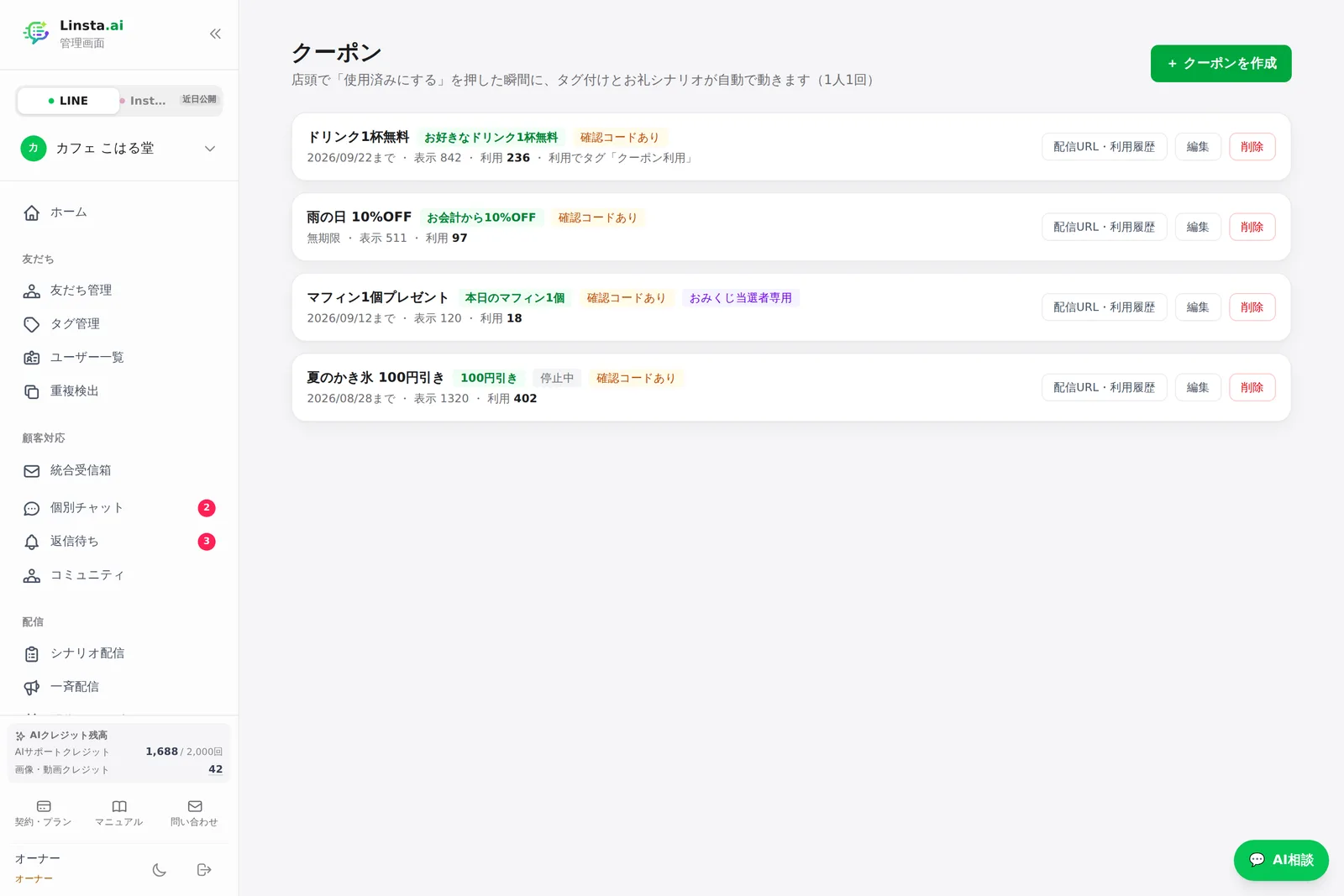
お店で使えるクーポンを作り、LINEで配り、店頭で使用済みにするまでを一続きに管理します。リンクを開いただけでは「興味がある」までしか分かりません。この画面のクーポンは、店頭でスタッフが使用済みにした瞬間に、タグ付けとお礼のシナリオが動きます。同じ人が二度使うことはできません。
作りかた
- 右上の「+ クーポンを作成」を押します
- 「タイトル」と「特典(いちばん大きく表示されます)」を入れます。どちらも必須です
- 「内容・利用条件」に割引の対象や併用不可などの条件を書きます
- 「有効期限(当日まで有効)」を日付で選びます。空欄なら無期限です
- 「店舗確認コード(任意)」に数字を入れると、スタッフがそのコードを入力しないと使用済みにできません
- 「利用時に付けるタグ」と「利用時に起動するシナリオ」を選びます。タグがまだ無ければ「+タグ作成」でその場で作れます
- おみくじの景品にするクーポンは「おみくじの当選者だけが使える」をオンにします
- 「保存」を押します
- 一覧の「配信URL・利用履歴」を開き、「コピー」でURLを取ります。一斉配信やシナリオ、あいさつメッセージで配ります
- お客様が店頭でクーポン画面を見せたら、スタッフが確認のうえ使用済みにします
できること
- 配信URLの短縮 — URLの隣の「短縮」を押すと計測リンクに変わります。クリック数は流入リンクで確認できます
- 利用履歴 — 「配信URL・利用履歴」を開くと、いつ誰が使ったかが新しい順に並びます
- 一覧の数字 — 各クーポンに「表示」と「利用」の回数、有効期限、連動するタグとシナリオが出ます
- 配布の停止 — 編集画面の「配布中」をオフにすると、お客様の画面に「終了しました」と表示されます
つまずきやすいところ
- 配信URLが出ない — LINEアカウントにLIFF IDが未設定だと「LIFF ID が未設定です」と表示されます。アカウント設定でLIFFを登録してください
- URLが1つのアカウント分しか出ない — 起動するシナリオが特定のアカウント向けだと、そのアカウントのURLだけを表示します。別アカウントのURLで消し込むと、シナリオが別のアカウントから配信されてしまうためです
- 削除するとURLが開けなくなる — 削除の確認に「配信済みのURLは開けなくなります」と出ます。配ったあとは削除より「配布中」オフをおすすめします
- 有効期限は当日の終わりまで — 入力した日付の23:59まで使えます
- 当選者専用の扱い — 「おみくじの当選者だけが使える」をオンにすると、URLが共有されても当選していない友だちは表示も利用もできません