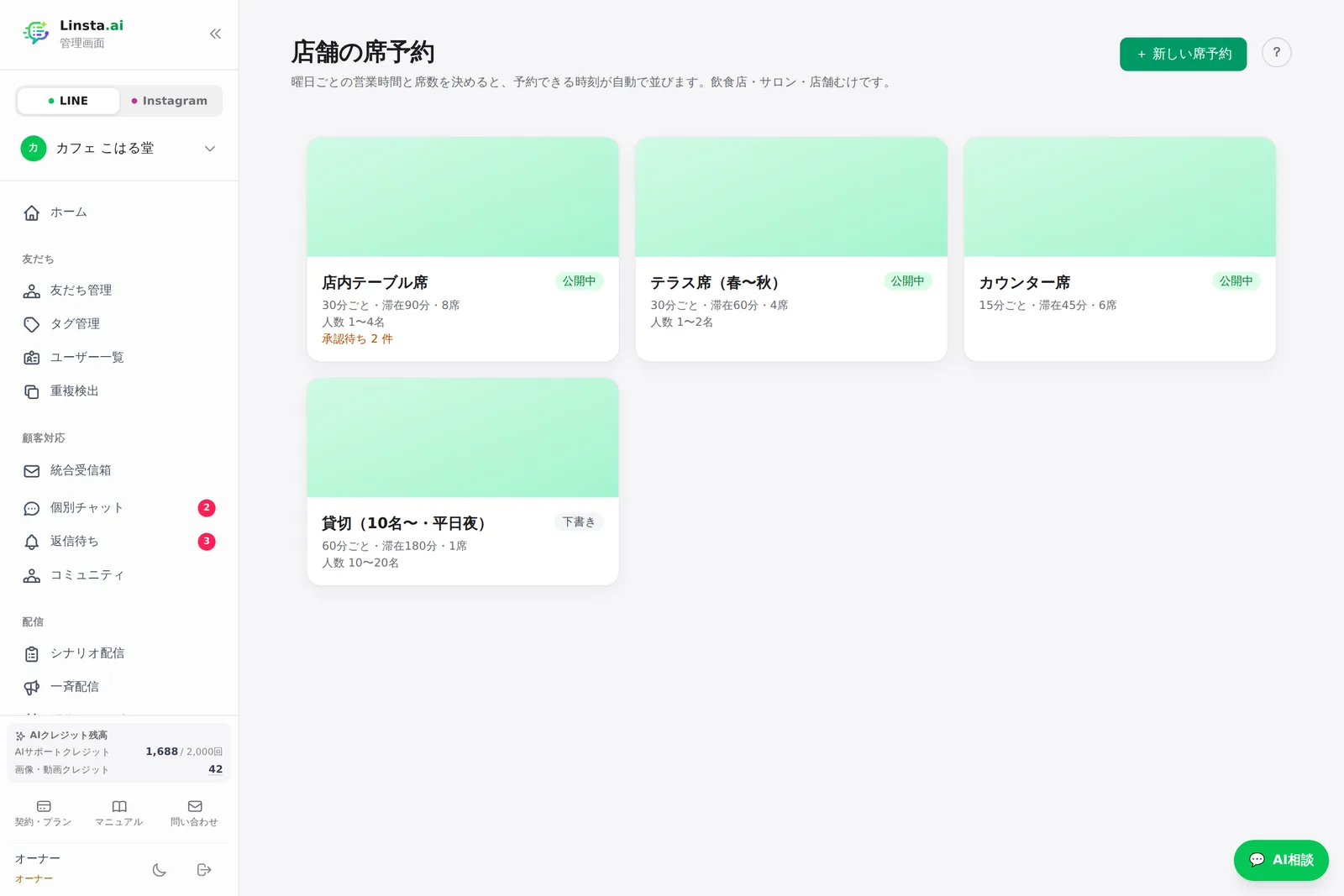
店舗の席予約
曜日ごとの営業時間と席数を決めると、予約できる時刻が自動で並びます。飲食店・サロン・店舗むけです。
この画面を開くどんな機能か
飲食店・サロン・店舗むけの席予約です。曜日ごとの営業時間と席数を決めると、予約できる時刻が自動で並びます。枠を1日ずつ作る必要はありません。定休日・臨時休業・貸切もここで管理し、LINEの中から予約を受け付けます。
設定のしかた
- 「+ 新しい席予約」を押します
- 「1. 概要」タブで「イベント名」にお店の名前などを入れ、「席予約を作成」を押します
- 「2. 営業時間・席数」タブの「席と時間の決まり」で、「予約の刻み」「1組あたりの滞在時間」「席数(既定)」「何日先まで予約を受けるか」「受付の締切」を決めます
- 飲食店なら「人数を選んでもらう(席数で数える)」をオンにし、「最少」「最大」の人数を入れます
- 「営業時間と定休日」で曜日ごとに「+ 時間帯を追加」を押し、開始と終了の時刻を入れます。時間帯を置かない曜日が定休日になります
- 「営業時間を保存」を押します
- 「臨時休業・貸切」で「日付」を選び、「終日休業」のままか時間帯を指定して「追加」します
- 「3. 公開設定」タブで「公開する」を選び、「公開設定を保存」を押します
- 上部に出る「予約 URL(友だちに案内する)」を「コピー」して、配信やリッチメニューで配ります
できること
- 時間帯ごとの席数 — 各時間帯の「席数」欄に入れると、その時間帯だけ既定の席数を上書きします。空欄なら既定を使います
- ランチとディナー — 1つの曜日に時間帯を複数置けます。「ランチ など」の欄で名前を付けられます
- 最終受付の確認 — 各時間帯に「最終受付」の時刻が出ます。閉店から滞在時間を引いた時刻です
- 承認制・リマインド — 「3. 公開設定」の「承認制」「前日リマインダ」「開始 N 時間前リマインダ」はイベント予約と共通です
- 一覧のカード — 「30分ごと・滞在90分・4席」のような要約と、「承認待ち」の件数が出ます
つまずきやすいところ
- 保存時にエラーが出る — 時刻は「17:00」の形式で入れます。深夜は「26:00」まで書けます。終了は開始より後にしてください。滞在時間より短い時間帯は「予約枠が1つも出ません」と止まります
- 席が思ったより早く埋まる — 席は滞在時間のあいだ塞がります。18:00のお客様は18:30の空席も減らします
- 人数を選ばせない場合 — 「人数を選んでもらう」がオフだと、1予約を1席として数えます
- 臨時休業の優先 — 臨時休業は曜日の設定より優先されます。時間帯を指定すると、その時間に滞在がかかる予約枠もまとめて閉じます
- 予約URLが出ない — 「下書き」のままではURLは出ません。「公開する」を選んで保存してください
- 日付が決まっている催し — 勉強会・説明会はセミナー・イベント予約をお使いください