販売・決済
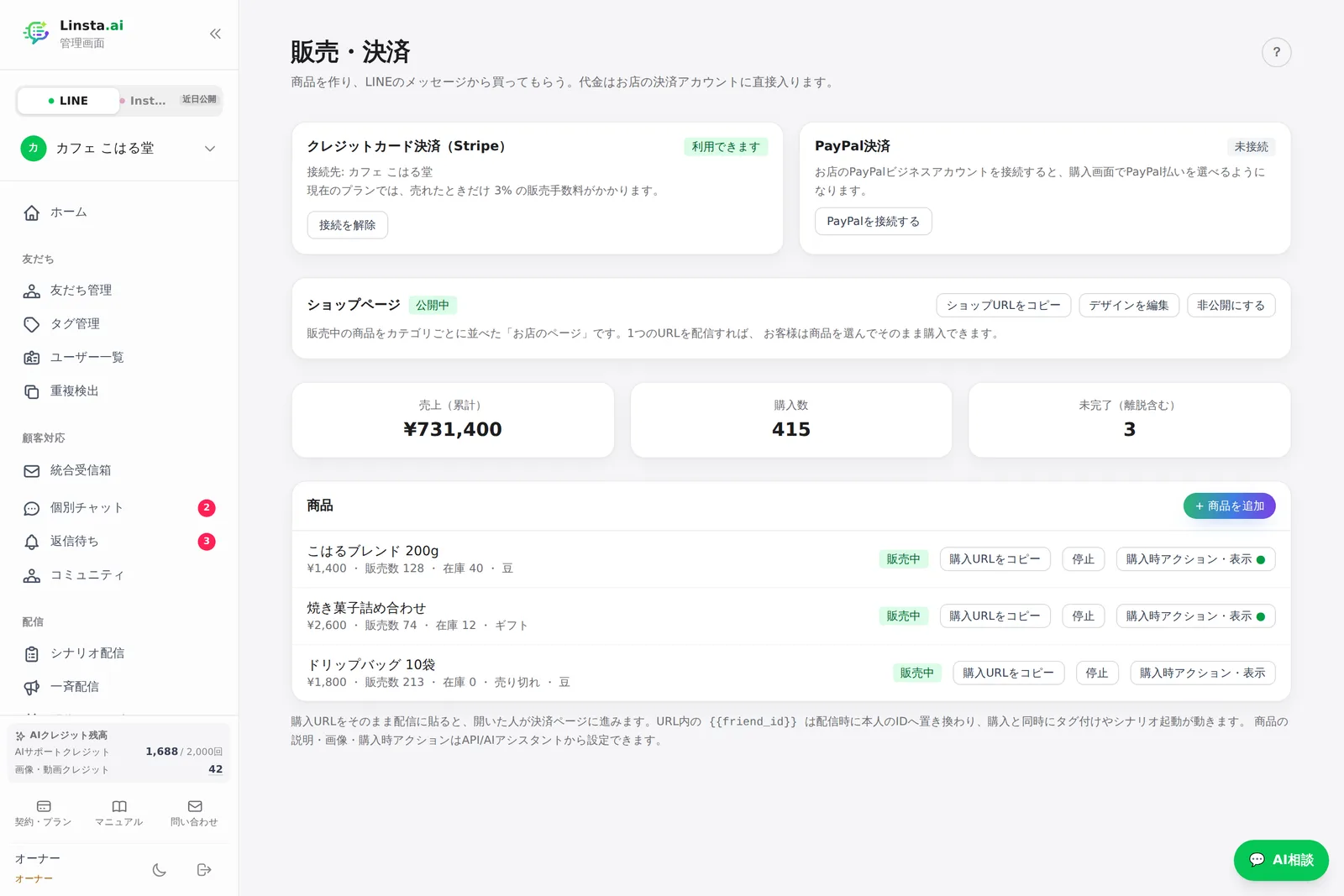
商品を作り、LINEのメッセージから買ってもらう。代金はお店の決済アカウントに直接入ります。
この画面を開くどんな機能か
商品を登録し、LINEのメッセージやショップページから買ってもらう機能です。代金はお店のStripeやPayPalのアカウントに直接入ります。購入が確定した瞬間にタグ付けやシナリオ起動ができるので、買った人へのフォローも自動化できます。
使いかた
- 「クレジットカード決済(Stripe)」の「Stripeを接続する」を押し、Stripeの画面で事業者情報と口座を登録します。すでにStripeをお使いなら、その画面でログインすると既存のアカウントを繋げます
- PayPalも使う場合は「PayPal決済」の「PayPalを接続する」を押し、「Client ID」と「Secret」を入れて「接続する」を押します
- 「商品」の「+ 商品を追加」を押し、「商品名」と「金額(税込・円)」を入れて「下書きとして作成」を押します
- 商品の「販売を開始」を押すと、状態が「下書き」から「販売中」になります
- 「購入時アクション・表示」を開き、「タグを付ける」「シナリオを開始する」「お礼メッセージ(LINEに自動送信)」を設定して「保存」します
- 「購入URLをコピー」で取ったURLを配信に貼ります。開いた人がそのまま決済ページに進みます
- 複数の商品をまとめて見せたいときは「ショップページ」の「公開する」を押し、「ショップURLをコピー」で取ったURLを配ります
できること
- ショップページのデザイン — 「デザインを編集」で「ショップ名」「テーマカラー(#RRGGBB)」「ヘッダー画像URL(https://)」「紹介文」を設定できます
- 棚と並び順 — 「購入時アクション・表示」の「カテゴリ(棚の名前)」と「棚の中の並び順(小さいほど先頭)」で、ショップページの見え方を決めます。カテゴリが空欄なら「その他」に入ります
- 実績 — 「売上(累計)」「購入数」「未完了(離脱含む)」が上部に出ます
- 販売の停止 — 「停止」を押すと「下書き」に戻り、購入URLは配れなくなります
- 接続の解除 — StripeもPayPalも「接続を解除」で切れます。その決済での購入導線は止まります
つまずきやすいところ
- 接続しても「本人確認待ち」のまま — Stripe側の本人確認が終わるまでカード決済は使えません。「本人確認の続きを行う」から進め、終わったら「状態を再確認」を押してください
- 購入URLをコピーできない — 使える決済手段が1つもないと「購入URLをコピー」は押せません
- ショップページが「準備中」と表示される — 「公開する」を押しても決済が未接続だと「公開設定(決済待ち)」になり、お客様には「準備中」と表示されます
- PayPalが購入画面に出ない — 無料プランでは「接続済み(プラン待ち)」となり、購入画面に表示されません。有料プランに変更すると使えます
- サンドボックス — PayPal接続時に「サンドボックス(動作確認用。実際の請求は発生しません)」をオンにすると、実際の売上にはなりません
- 販売手数料 — プランによっては、売れたときだけ販売手数料がかかります。Stripeの欄に表示される率を確認してください
- URLの中の {{friend_id}} — 購入URLとショップURLに含まれるこの部分は、配信時に本人のIDへ置き換わります。書き換えないでください
- 商品の説明や画像 — この画面では商品名と金額だけを設定します。説明・画像はAPIかAIアシスタントから設定します