担当スタッフ
予約担当スタッフの管理(指名なし枠も含む)
この画面を開くどんな機能か
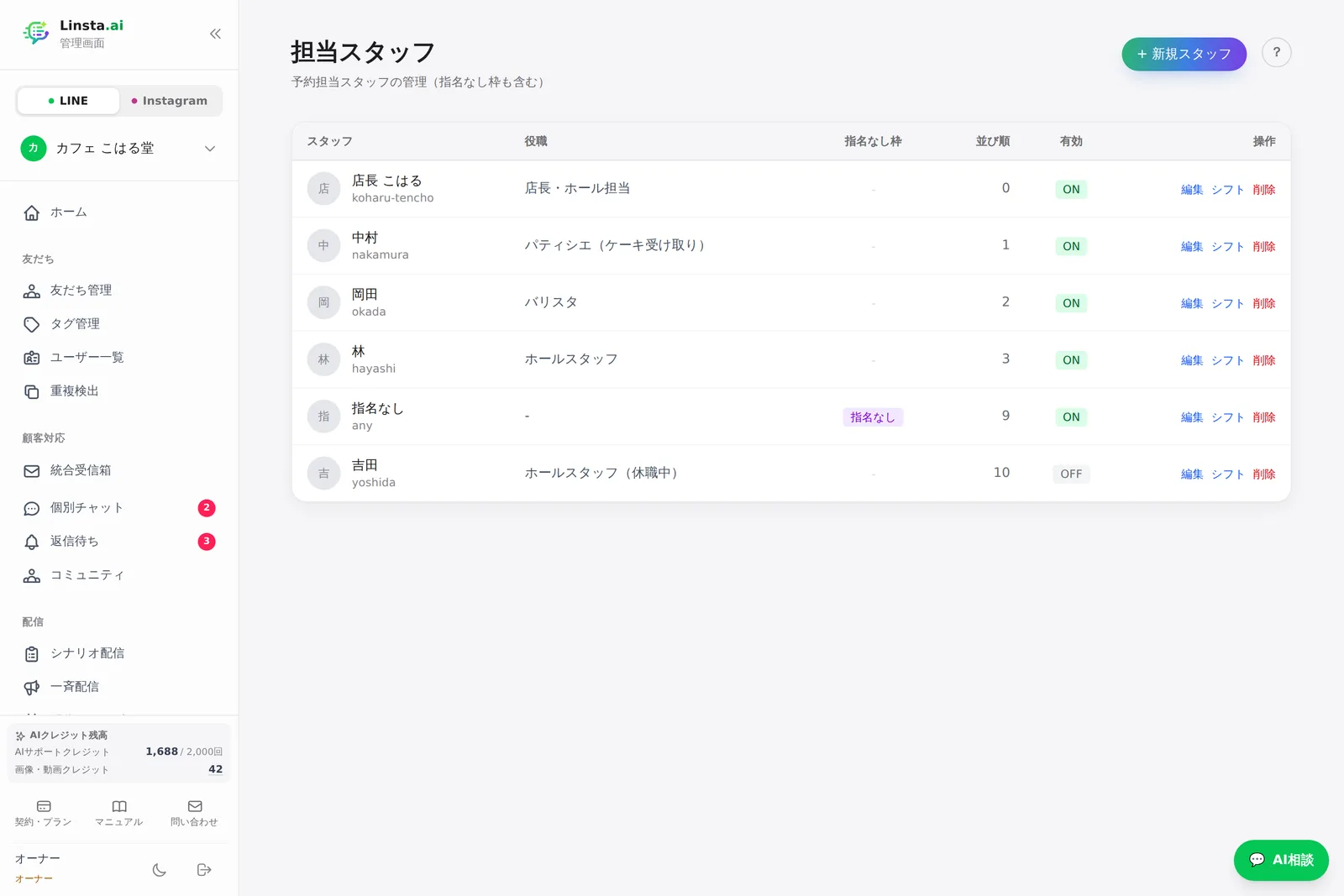
予約を受けるスタッフを登録する画面です。ここで登録した人が、お客様の予約画面で選べるようになります。「指名なし」の受付枠もスタッフの1人として作ります。登録しただけでは予約は入らず、出勤するシフトを入れて初めて空き時間が表示されます。
作りかた
- サイドバーでアカウントを選び、「+ 新規スタッフ」を押します
- 「内部名(管理用)」を入れます。社内用で、お客様には見えません
- 「表示名」を入れます。お客様の予約画面に出る名前です
- 「役職」「プロフィール画像」「紹介文」「並び順」は任意です
- 指名なしで受ける枠にしたいときは「指名なし」枠(仮想スタッフ)にチェックを入れます
- 「有効(顧客に表示する)」にチェックが入っているのを確認し、「保存」を押します
- 一覧の「シフト」を開きます
- 「曜日テンプレから一括生成」で出勤する曜日にチェックを入れ、開始と終了の時刻を決めます
- 「開始日」と「週数」を決めて「生成」を押します。「登録済みシフト」に日付ごとの行が並びます
- 予約メニューの「スタッフ割当」で、このスタッフが担当するメニューにチェックを入れます
できること
- 指名なし枠 — 「指名なし」のスタッフを1人作ると、お客様が担当を選ばずに予約できます。一覧には「指名なし」の印が出ます
- 表示の停止 — 「有効」をOFFにすると、お客様の画面から消えます。削除せずに休職などに対応できます
- シフトの個別削除 — 「登録済みシフト」の各行の「削除」で、その日だけ外せます
- 並び順 — 数字が小さいほど先に表示されます
つまずきやすいところ
- 予約画面に空き時間が出ない — シフトが空だと「出勤日がまだ登録されていません」と表示されます。このままだとお客様の予約画面に空き時間が1つも出ません。必ずシフトを生成してください
- 同じ日を含めて再生成した場合 — すでにシフトがある日は上書きされず、そのまま残ります。時間を変えたい日は先に削除してください
- 週数の範囲 — 「週数」は1〜52で指定します
- 削除しても予約は残る — 削除の確認に「既存予約は維持されます」と出ます
- シフト画面を開き直す — 古いブックマークから開くと「staff_id が指定されていません」と出ます。「スタッフ一覧」から開き直してください
- 一覧の小さい文字 — 内部名が表示名と違うときだけ、表示名の下に内部名が薄く出ます