テンプレート管理
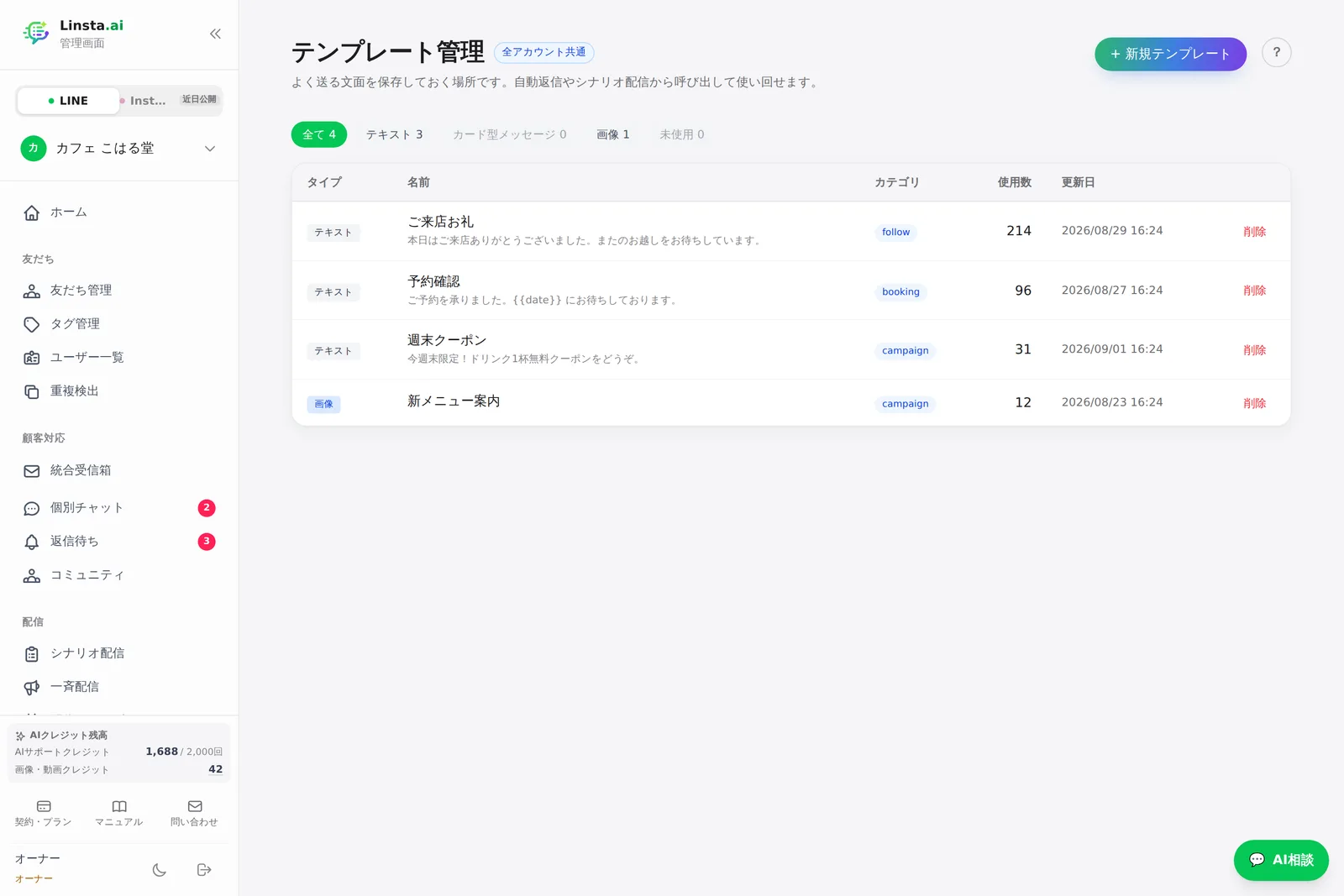
よく送る文面を保存しておく場所です。自動返信やシナリオ配信から呼び出して使い回せます。
この画面を開くどんな機能か
よく送る文面を保存しておく場所です。自動返信・シナリオ配信・一斉配信から呼び出して使い回せます。同じ内容を毎回打ち直さずに済みます。
作りかた
- 「+ 新規テンプレート」を押します
- テンプレート名(管理用)を入れます
- メッセージの種類を選びます
- テキスト — ふつうの文章。絵文字ボタンから絵文字を入れられます
- 画像 — ドラッグ&ドロップでアップロードできます
- スタンプ — 絵から選べます
- カード型メッセージ — 画像・文章・ボタンを組み合わせた見栄えのするメッセージ
- リアルタイムプレビューで、LINEでのお客様から見た表示イメージを確認します
- 「作成」を押して保存します
編集しながら見た目を確認する
新規作成中も、一覧の「プレビュー・編集」から既存テンプレートを開いたときも、入力した内容がすぐにプレビューへ反映されます。パソコンでは編集欄の横に、スマートフォンでは編集欄の下に表示されます。
テキストの改行・画像・スタンプ・カード型メッセージ・位置情報を確認できます。動画はサムネイル、音声は再生ボタンと長さのイメージで表示され、自動再生はしません。再現できない形式は、その旨を表示します。
入力しただけでは保存も送信もされません。「保存」で確定し、「キャンセル」で保存済みの内容に戻せます。データを直接編集している途中で表示できなくなっても、内容を整えるとプレビューが再開します。
実際の改行や表示は、端末やLINEのバージョンによって異なります。名前などの差し込み記号はプレビューではそのまま表示され、送信時に相手の情報へ置き換わります。
カード型メッセージの作りかた
形を3つから選んで、欄を埋めるだけです。JSONを書く必要はありません。
- 画像 + 文章 + ボタン — いちばんよく使う形
- 文章 + ボタン2つ — 「予約する」「メニューを見る」など行き先を2つ示すとき
- クーポン — 特典と有効期限を目立たせた形
入力するとLINEでの表示イメージが出ます。
タブの見かた
上のタブに件数が出ます。「画像 0」なら画像テンプレートは1つもありません。
削除するとき
どこかで使われているテンプレートを削除すると、その箇所ではメッセージが送られなくなります。削除前に「使われている場所」を確認してください。