リッチメニュー
LINE トーク画面下に表示されるメニュー。タブ切替対応。
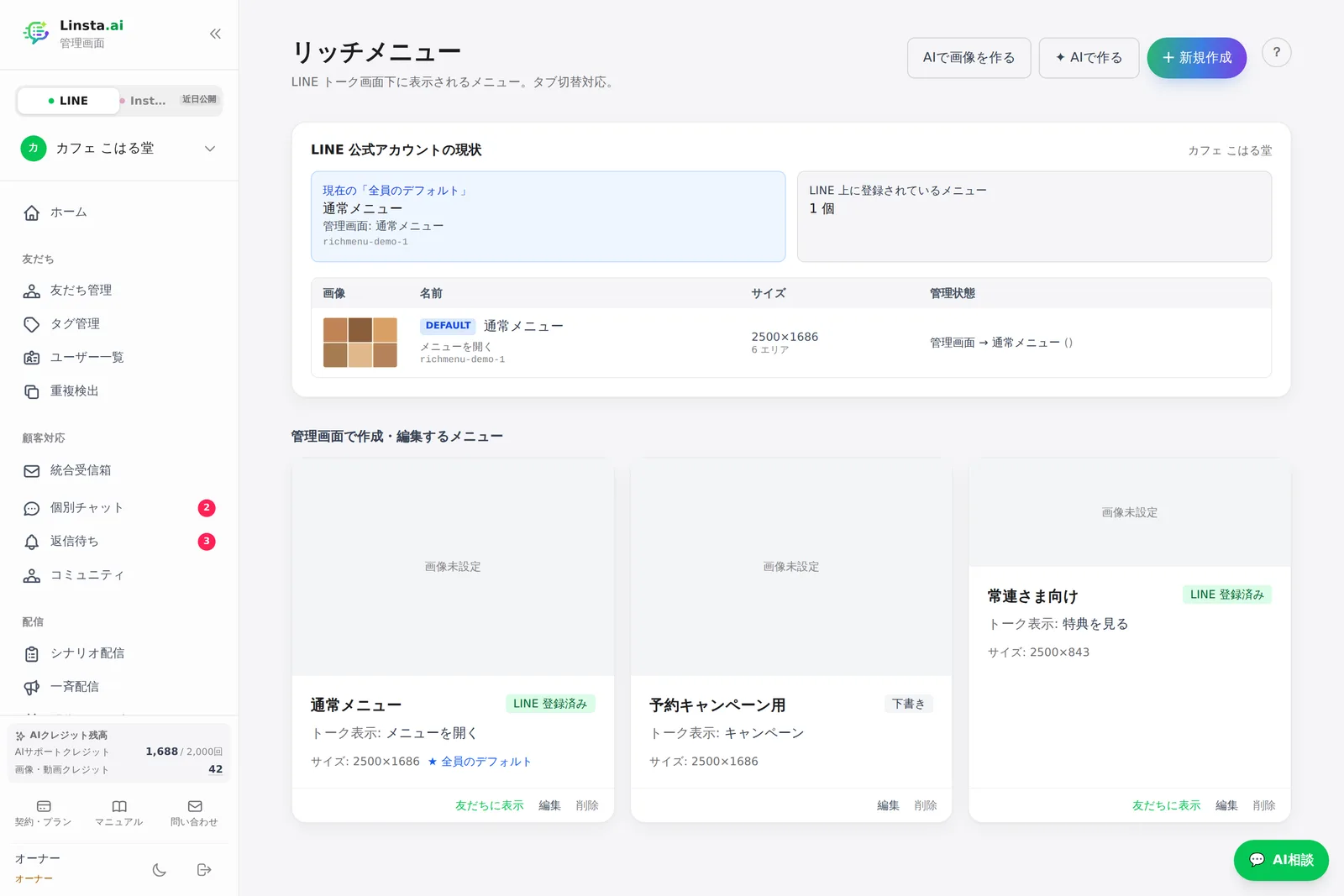
この画面を開くどんな機能か
トーク画面の下に常に表示されるメニューです。予約・メニュー・アクセスなど、よく使う導線をいつでも押せる場所に置けます。
シナリオに合うメニューを提案してもらう
ステップ配信の画面(シナリオを開いた上部)に 「合うリッチメニューを提案」 があります。押すと、そのシナリオの本文を読んだうえで、割り方・ボタンの並び・それぞれの押し先を提案します。
なぜシナリオから作るのか。 配信を読んだ人が次に触るのはメニューです。予約に連れていくシナリオを流しているのに、メニューの一等地が「よくある質問」だと、配信で温めた相手をそこで取りこぼします。同じ狙いを二度考えないための機能です。
並び順がそのまま画面の位置です(左上から右へ、そして下の段へ)。1番目がいちばん目に入る場所に来ます。
出てきたあと
- 「この内容で作る」 — 下書きとして作られます。表示するには画像が必要です
- 「この構成の画像を作る」 — AI画像作成へ、この構成に合った指示を持ったまま移動します。区割りが一致した画像になります
- 「別の案を出す」 — 割り方ごと変わることがあります
気をつけること
- リンク先は空で出ることがあります。 シナリオ本文や店舗情報に実際に出てくるURLしか使いません(存在しないURLを作らないため)。空のものは作成後に編集画面で入れてください
- ボタンが「(空き)」になることがあります。 区画の数は割り方で決まっているので、足りない分は空のまま置きます。区画を減らすと画像とずれるためです
- 提案はあくまで提案です。文言もリンク先も、作る前に目を通してください
作りかた
- 「+ 新規メニュー」を押します
- ボタンの並べ方を選びます(サイズのイメージ画像が表示されます)
- 「下書き保存」を押します
- 画像をアップロードします
- 中央の画像の上をドラッグして、タップできる範囲(ボタン)を作ります
- 各ボタンに動作(URLを開く、メッセージを送る等)を設定します
- 公開します
新規作成のときは、先に「下書き保存」を押してから画像を設定してください。
画像の作りかた
選んだ並べ方に合わせたサイズで作ります。画面に表示されるサイズのイメージを参考にしてください。文字は大きめに。スマホでは実際にはかなり小さく表示されます。
時間や曜日で自動的に切り替える
編集画面の 「表示スケジュール」 で、期間・曜日・時間帯(すべて日本時間)を決めると、その条件を満たす間だけこのメニューが「全員のデフォルト」になります。ランチタイムだけ「本日のランチ」、週末だけ「イベント」のような使い方です。
- 「時間や曜日で自動的に切り替える」にチェック
- 期間(空なら制限なし)、曜日(何も選ばなければ毎日)、時間帯(空なら終日)を入れる
- 時間外の戻し先 を選ぶ。空なら、ふだんの「全員のデフォルト」(★のついたメニュー)に戻ります
- 「下書き保存」または「LINE に登録」で保存
- 切替は 5分おき に確認します。時刻ちょうどではなく、数分ずれることがあります
- LINE に登録(公開)したメニューだけ が切り替わります。下書きは対象外です
- 時間帯は「22:00〜02:00」のように日をまたぐ指定もできます。深夜の分は前日の曜日として扱います(「月曜 22:00〜02:00」は火曜 1:00 も含みます)
- 複数のメニューが同じ時間に当てはまるときは、最後に保存したもの が表示されます
- 「友だちに表示」でタグ別などに個別に表示しているメニューは切り替えません。全員向けのデフォルトだけが変わります
- 一覧のカードに ⏰ が出ます。「時間内・表示中」なら今まさにこのメニューが全員のデフォルトです
タップ数を見る
一覧のカードに 「タップ数(30日)」、編集画面の右側に ボタンごとの内訳 と 押した友だちの人数 が出ます。どのボタンが使われていて、どれが使われていないかの目安になります。
- 数えられるのは 「ポストバック」と「タブ切替」 のボタンです
- 「URLを開く」 のボタンは LINE から通知が来ないため数えられません。URL を短縮リンク(トラッキングリンク)にして、そのクリック数をご覧ください
- 「メッセージを送る」 のボタンも、普通の受信メッセージと区別がつかないため対象外です
- 集計は、この機能が入った後に 「LINE に登録」し直したメニュー のタップから始まります。以前に登録したままのメニューは、一度「LINE に再登録」してください
- ボタンの番号は、画像の上から下、左から右の順です(複数ページのときはページ名も出ます)
つまずきやすいところ
- メニューが表示されない — 公開していないか、「全員に表示中」になっていません
- この管理画面以外で作られたメニュー と表示される — LINE公式アカウントマネージャーなど別の場所で作られたものです。ここからは編集できません
- スケジュールを入れたのに切り替わらない — LINE に登録(公開)していないか、期間・曜日・時間帯のどれかが今に当てはまっていません。切替は5分おきなので、少し待ってから一覧の「LINE 公式アカウントの現状」で確認してください
- タップ数が 0 のまま — 「LINE に再登録」していないか、ボタンが「URLを開く」「メッセージを送る」です