画像ギャラリー
DMやキャンペーンで使う画像を保存しておく場所です。
この画面を開くどんな機能か
DMテンプレートやキャンペーンで使う画像を、まとめて置いておく倉庫です。ここに入れた画像は、DMテンプレートの画像・カード・カルーセルから選んで使えます。画像ごとにURLをコピーできるので、外部の入力欄にも貼り付けられます。
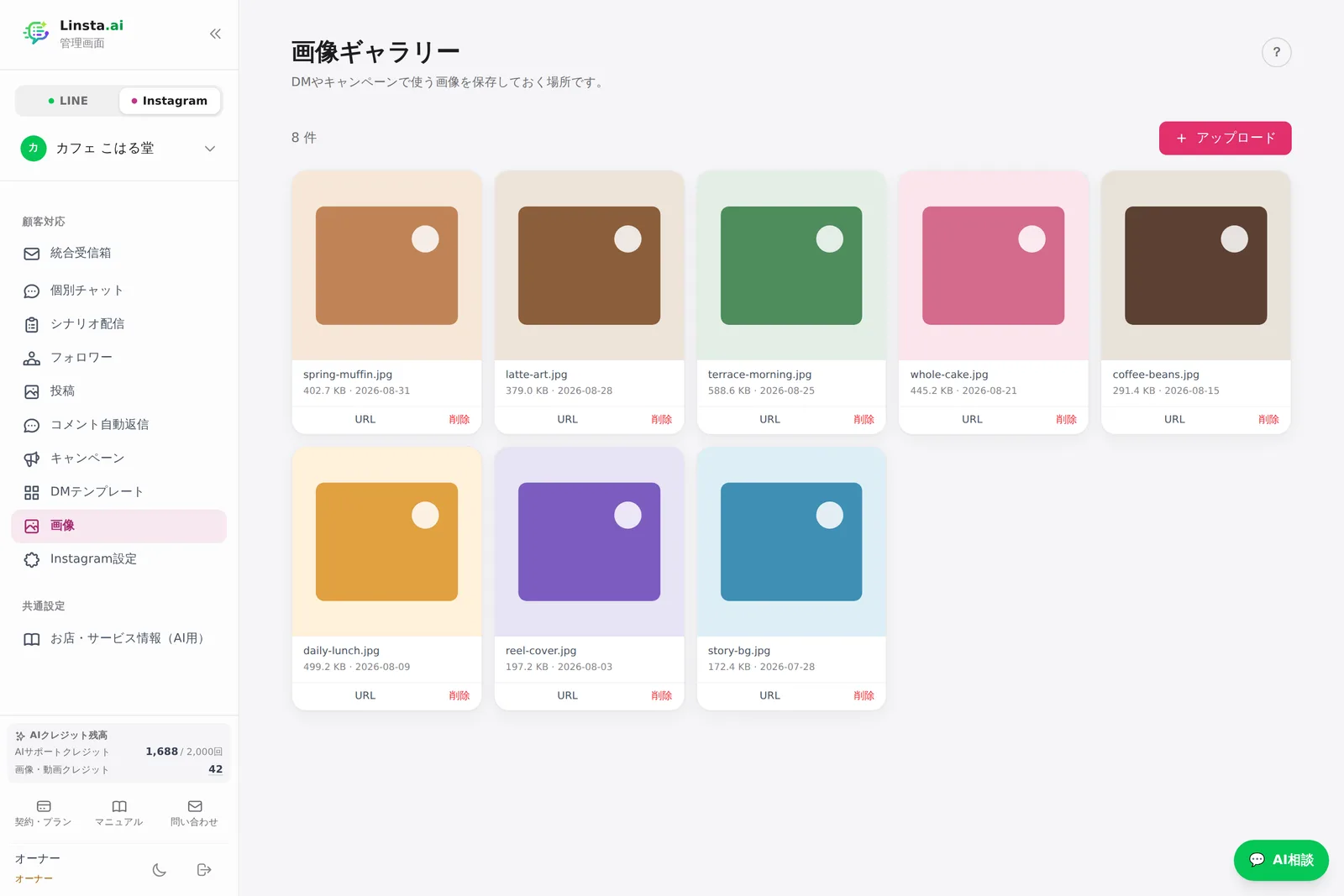
使いかた
- 右上の「アップロード」を押し、画像ファイルを選びます。複数まとめて選べます。
- 「アップロード中...」の表示が消えると、一覧の先頭に新しい画像が並びます。
- 画像の下にある「URL」を押すと、その画像のURLをコピーします。「✓ コピー済み」と出れば成功です。
- DMテンプレートの編集画面で、画像の入力欄からギャラリーの画像を選びます。
- 不要になった画像は「削除」を押し、確認の画面で内容を読んでから進めます。
まだ1枚もないときは「まだ画像がありません。」と表示されます。先にここへ画像を入れておくと、DMテンプレートの「画像」「カード」「カルーセル」の各ブロックで、URLを貼らずにギャラリーから選べます。
できること
- 一覧の表示 — ファイル名、サイズ、アップロードした日付をカードで確認できます。新しい順に並びます。
- 件数の確認 — 一覧の左上に「N 件」と保存済みの枚数が出ます。
- URLのコピー — 画像ごとの「URL」から、他の画面に貼るためのURLを取り出せます。
- 確認画面の表示 — 使われていない画像は「ファイル名 を削除しますか?」とだけ確認します。
- 複数ファイルの選択 — ファイル選択の画面で複数選ぶと、順番にアップロードします。途中で失敗するとそこで止まります。
- 使用中の確認つき削除 — DMテンプレートで使われている画像を削除しようとすると、使っているテンプレート名を一覧で示します。
- 全アカウント共通 — ギャラリーは選択中のInstagramアカウントに関係なく共通です。アカウントを切り替えても同じ一覧が出ます。
アップロードが終わると一覧を自動で読み直します。左上の「N 件」が増えていれば保存されています。ファイル名は元の名前で表示され、名前がない場合は保存用のキーが出ます。
つまずきやすいところ
- 選べるのはPNG・JPEG・GIF・WebPの画像です。1枚あたり5MBまでで、超えるとアップロードに失敗します。
- 削除の確認画面に「この画像は N 件のリッチメッセージで使用中です」と出た場合、そのまま削除するとテンプレート側で画像が表示されなくなります。先にテンプレートの画像を差し替えてください。
- 削除は元に戻せません。使用中の確認に失敗したときも削除は止まらないため、テンプレート名を見てから決めてください。
- 画像が非常に多いと「画像が多すぎるため、一部のみ表示しています」と表示されます。使わない画像を削除すると、残りが見えるようになります。
- アップロード中は「アップロード中...」となり、ボタンが押せません。終わるまで待ってから次のファイルを選んでください。
- 「画像を読み込めませんでした。」と出たときは、画面を再読み込みしてから操作してください。