お店・サービス情報
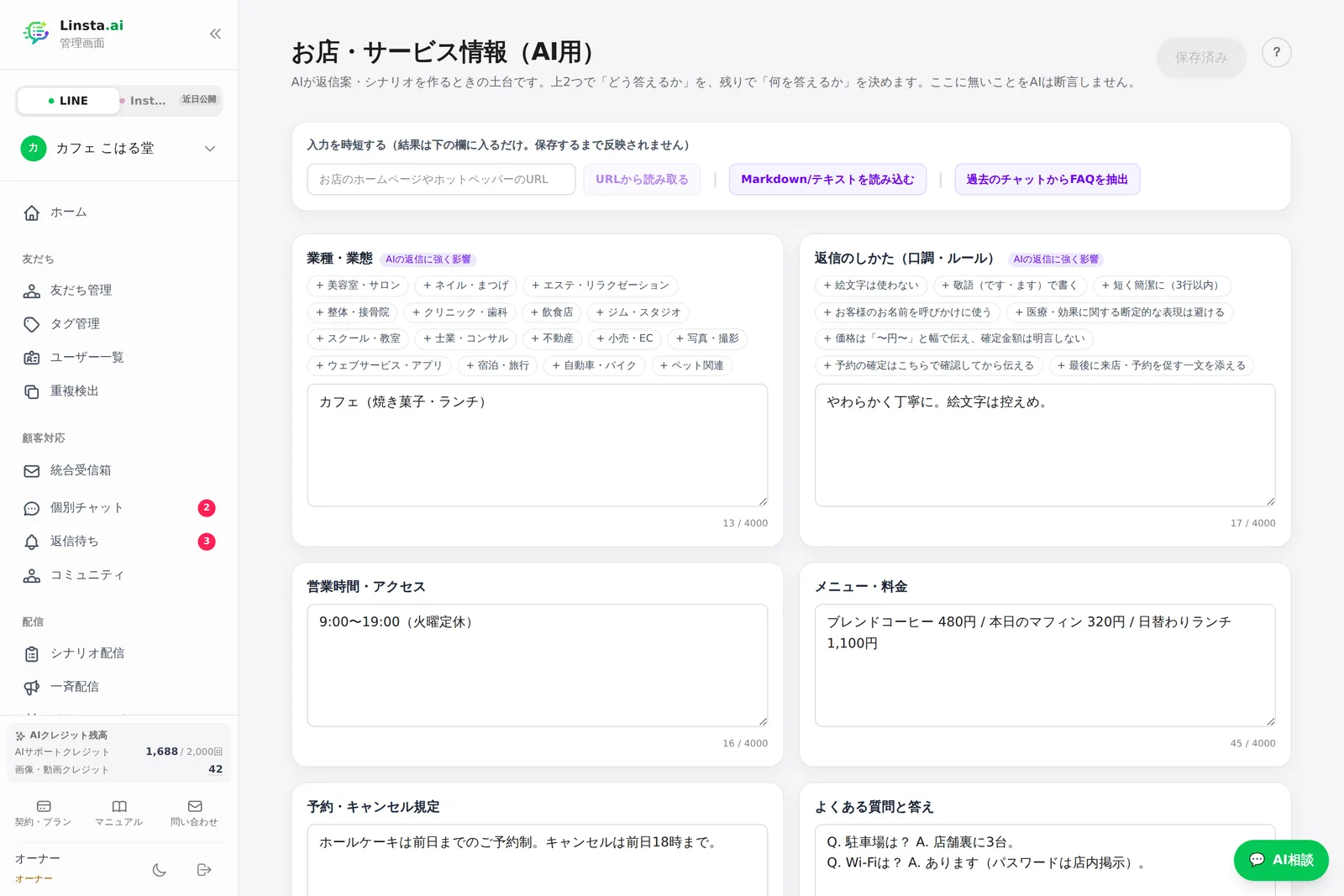
AIが返信案・シナリオを作るときの土台です。上2つで「どう答えるか」を、残りで「何を答えるか」を決めます。ここに無いことをAIは断言しません。
この画面を開くどんな機能か
AIが返信の下書きを作るときに参照する、お店の情報です。営業時間や料金、対応ルールを具体的に保存しておくと、返信案を確認・修正しやすくなります。対応環境では、同じ情報を使う「AI 自動返信」もこの画面で設定します。
LINE・Instagramどちらのメニューでも「お店・サービス情報(AI用)」から開けます。Instagram側から開いた場合は、そのままInstagramのメニューを使えます。入口が違っても保存先は同じなので、同じ情報を二重に登録する必要はありません。
複数のお店・サービスを登録する
無料プランでは1件を保存できます。有料プランでは、店舗やサービスごとに名前を付けて複数件を登録できます。以前から保存していた内容は「メインのお店・サービス」として引き継ぎます。
- 「新しく追加するお店・サービス名」を入力し、「+ お店・サービスを追加」を押します。
- 営業時間・料金・対応ルールなどを入力して「保存する」を押します。
- AIに使わせたい情報で「AIにこの情報を使用」を押し、対象のお店・サービス名を確認します。
「編集する情報」の変更は、編集対象を開くだけです。追加したり保存したりしても、AIの使用先は勝手に切り替わりません。「AI使用中」に表示された1件だけが、LINE・Instagram共通のAI返信案・自動返信・シナリオ作成などに使われます。複数店舗の情報を混ぜる設定や、アカウント別・お客様別の自動振り分けではありません。
未保存の変更がある間は、追加やAI使用先の切り替えができません。まず保存してください。別の情報を開くときや「最新の情報に更新」を押すときは、未保存内容を破棄する前に確認が表示されます。別の画面と保存が競合したら、入力を控えてから再読み込みしてください。
無料プランへ変更しても、登録済み情報と現在のAI使用先は削除・変更しません。登録済み情報の編集や、使用する1件の切り替えは引き続き利用できます。新しい情報の追加だけが制限されます。
Webサイト・Googleスプレッドシートから取り込む
- 「編集する情報」で取り込み先を選びます。
- スプレッドシートの取り込みたいタブを開き、ブラウザのURLをコピーします。「取り込むWebサイト・GoogleスプレッドシートのURL」に貼り付け、「URLから読み取る」を押します。
- 「取り込み内容の確認」で、金額・日付・条件・注意事項を元のシートと照合して編集します。お客様に伝えない社内情報や個人情報は取り除いてください。
- 「この内容を入力欄に追加」を押します。既存の入力は残るので、重複や矛盾を整理し、最後に「保存する」を押します。「下書きを閉じる」なら入力欄を変更せず閉じられます。
Googleへのログインなしで閲覧できるシートに対応しています。非公開シートを公開する必要はありません。取り込めない場合は、必要な内容をコピーして各入力欄に貼り付けてください。元のシートには書き込みません。
URLで指定したタブだけを、その時点の内容で読み取ります。タブ指定のないURLは先頭のタブが対象です。自動同期は行わないため、元の情報を変更したら再度取り込み、古い内容を整理して保存してください。
メニュー表だけでなく、案件名・媒体・報酬・実施期間・必須条件などが並ぶオリエンシートも読み取れます。AIが項目ごとに整理した下書きなので、取り込み結果は必ず確認してください。「業種・業態」「返信のしかた」は取り込みによって変更しません。
読み取り成功1回につき、プラン共通のAI利用枠を1回使用します。入力欄への追加や保存は別の操作です。大きな表は、必要な情報を別タブにまとめて取り込んでください。追加後にご利用プランの文字数上限を超える場合は、既存の入力を変更せずお知らせします。
文字数の上限(プラン別)
1 つの節(営業時間・メニューなど)と、1 件の合計に上限があります。入力欄の右下に「いま / 上限」が出ます。上限に近い長文は、AI が毎回読む量も増えるので、よくある質問は答えを短く箇条書きにするのが向いています。
| プラン | 1 節 | 1 件の合計 |
|---|---|---|
| 無料 | 4,000 文字 | 12,000 文字 |
| スタンダード | 8,000 文字 | 24,000 文字 |
| プロ | 12,000 文字 | 40,000 文字 |
| エンタープライズ | 16,000 文字 | 60,000 文字 |
プランを下げても、保存済みの文章は消えません。上限を超えている節は、そのままでは保存できないので、短くしてから保存してください。
入れる内容
- 業種・業態 — クリニックとバーでは同じ質問への答え方が変わります
- 返信のしかた(口調・ルール) — 「絵文字は使わない」「敬語で書く」など
- 営業時間・アクセス — 定休日や住所もここに入れます
- メニュー・料金
- 予約・キャンセル規定
- よくある質問と答え
- その他 — お店の注意点など
業種と返信ルールが特に効きます
この2つは、書かなくても動くので空のままになりがちですが、下書きの印象を最も左右します。ワンタップで入る候補を用意しているので、近いものを選んで、あとから直してください。
医療や美容など、断定的な表現を避けるべき業種向けの候補も入っています。
AI 自動返信は、選んで有効にしたアカウントだけ
AIの「下書き」は、人が確認して送ります。一方、「AI 自動返信」は、回答できると判定した内容をお客様へ自動送信する別の設定です。初期設定は OFF で、お店情報を保存しただけでは有効になりません。
- 「AI使用中」に表示されたお店情報を見直して「保存する」を押します。別の情報を使う場合は、保存後に「AIにこの情報を使用」で切り替えます。取り込みや編集中の内容は、保存するまで自動返信に使われません。
- 「AI 自動返信」で利用する LINE・Instagram アカウントを選びます。選んだアカウントは、この画面の「AI使用中」の1件を共通で使います。アカウント別・お客様別に異なる店舗情報を選ぶ設定ではありません。
- 1日の AI 応答判定上限を決めます。
- 保存済み情報・対象アカウント・自動送信への同意を確認し、「自動返信の設定を保存」を押します。
店舗情報の保存と、自動返信の設定保存は別の操作です。店舗情報が未保存の場合は、先に保存してください。接続先の更新が必要な場合や、利用枠がない場合は有効にできません。Instagram は現在、運営向けの利用制限があり、すべての利用者に選択肢が表示されるわけではありません。
使用中の情報を更新・切り替えた場合、古い情報で準備されていた自動返信は新しい送信承認を通せなくなります。ただし、切り替える前にすでに送信処理が始まった返信は取り消せません。
自動返信に使いやすい情報の書きかた
自動返信では、「営業時間・アクセス」「メニュー・料金」「予約・キャンセル規定」「よくある質問と答え」「その他」の保存済み文章から、質問への答えとなる段落を選びます。「業種・業態」「返信のしかた」だけでは自動返信を有効にできません。
段落は空行で区切ります。自動返信は最大2つの短い段落を原文のまま使い、段落の途中だけを切り取って送らない仕組みです。条件・例外・否定は、説明と同じ段落にまとめてください。FAQなら、質問と答えを同じ段落に入れます。
例えば「キャンセル料は無料です」だけでなく、「前日までのキャンセル料は無料です。当日のキャンセル料は予約料金の50%です」のように、条件まで一緒に書きます。長すぎる説明や、別の段落を読まないと意味が変わる説明は、自動回答に向きません。
答えられない内容は、人が受信箱で確認
保存されていない情報、曖昧な質問、苦情、返金、予約の確定・変更、支払い状況などは、自動で判断せず人が対応する方針です。上限到達、通信失敗、会話の更新などで自動送信しなかった場合も、受信箱・チャットで返信待ちを確認してください。
既存のキーワード応答・自動化・シナリオや、Linsta内での担当者の対応を優先します。そのため、有効にしていても、既存設定が処理する会話にはAIが追加で返信しないことがあります。判定の誤りは起こり得るため、保存内容とチャット履歴は定期的に見直してください。
利用上限と履歴の見かた
- 1日の上限は 1〜100回、初期値は20回です。同じお店の、選択した LINE・Instagram アカウント全体で共有します。
- これは送信件数ではなく、AIに回答可否を判定させる回数です。AIが「送らない」と判定した場合も含みます。
- 月の AI 利用枠内で動きます。他のAI機能と共通の枠を使い、追加クレジットを自動消費しません。枠がなくなったら人が対応します。
- 「最近の判定」の「返信案を準備済み」「送信許可済み」は、送信成功を示しません。実際の送信状況はチャットで確認します。
- 設定の保存に失敗した場合は、保存済みの状態を再読み込みして確認します。別の画面との競合では、入力内容を確認してから「入力を破棄して再読み込み」を使ってください。
停止するとき・外部ツールと併用するとき
すべてのアカウント選択を解除して「自動返信の設定を保存」を押すと OFF になります。画面上で選択を外しただけでは停止しません。OFF の保存前に送信処理が始まっていた返信は、その後に届く場合があります。送信済みの取り消しはできません。
LINE Official Account Manager など、Linstaの外で行った手動返信や自動応答は、Linstaから検知できない場合があります。外部の自動応答設定も確認し、同じ質問への二重返信を避ける運用にしてください。外部で人が対応する場合は、先にLinstaの自動返信を OFF にし、トーク履歴を確認してください。
料金・営業時間・規定が変わったら必ず保存情報を更新してください。AIが古い内容や誤った内容を選ぶ可能性は残るため、誤回答が見つかった場合は自動返信を OFF にして、情報を修正してから再開します。