 Linsta.ai
はじめてのLINE連携ガイド
このガイドは「LINE公式アカウントをまだ持っていない」方を想定して、 アカウントの作成からLinsta AIとの接続、最初の動作確認までを順番に説明します。 所要時間はおよそ20〜30分。専門知識は必要ありません。 画面に表示される言葉をそのまま使って書いているので、迷ったらこのページ内を検索(Ctrl+F / ⌘+F)してください。
| 画面 | URL | ここでやること |
|---|---|---|
| 公式アカウント管理画面 | manager.line.biz | アカウント作成・Messaging APIの有効化・応答設定(第1・2・3・6章) |
| LINE Developers | developers.line.biz | アクセストークンの発行・LINEログインチャネル・LIFF(第3・4・9章) |
| Linsta AI | linsta.ai/settings | 集めた値を貼って接続(第5章)・動作確認(第7章) |
目次
1. LINE公式アカウントを作る
ゴール:お客様が友だち追加する「お店のLINEアカウント」ができる。すでにお持ちなら読み飛ばして2へ。
-
LINE公式アカウントの開設ページを開くentry.line.biz を開き、「LINE公式アカウントをはじめる」から、普段お使いの個人のLINEアカウントでログインして進めます。
-
アカウント情報を入力アカウント名(お店の名前など)・業種を入力して作成します。ここで入力した名前が、お客様のLINEに表示される名前です。
-
管理画面が開けることを確認作成が終わると LINE公式アカウント管理画面(manager.line.biz) が使えるようになります。このガイドでは以後「公式アカウント管理画面」と呼びます。
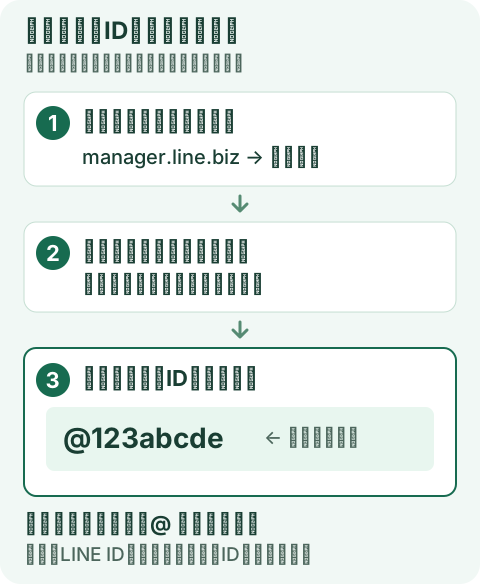
@123abcde は形式を示す例です。そのまま入力せず、ご自身の画面の値を使います。
2. Messaging APIを有効にする
ゴール:Linsta AIがこの公式アカウントの代わりにメッセージを送受信できる状態にする。
-
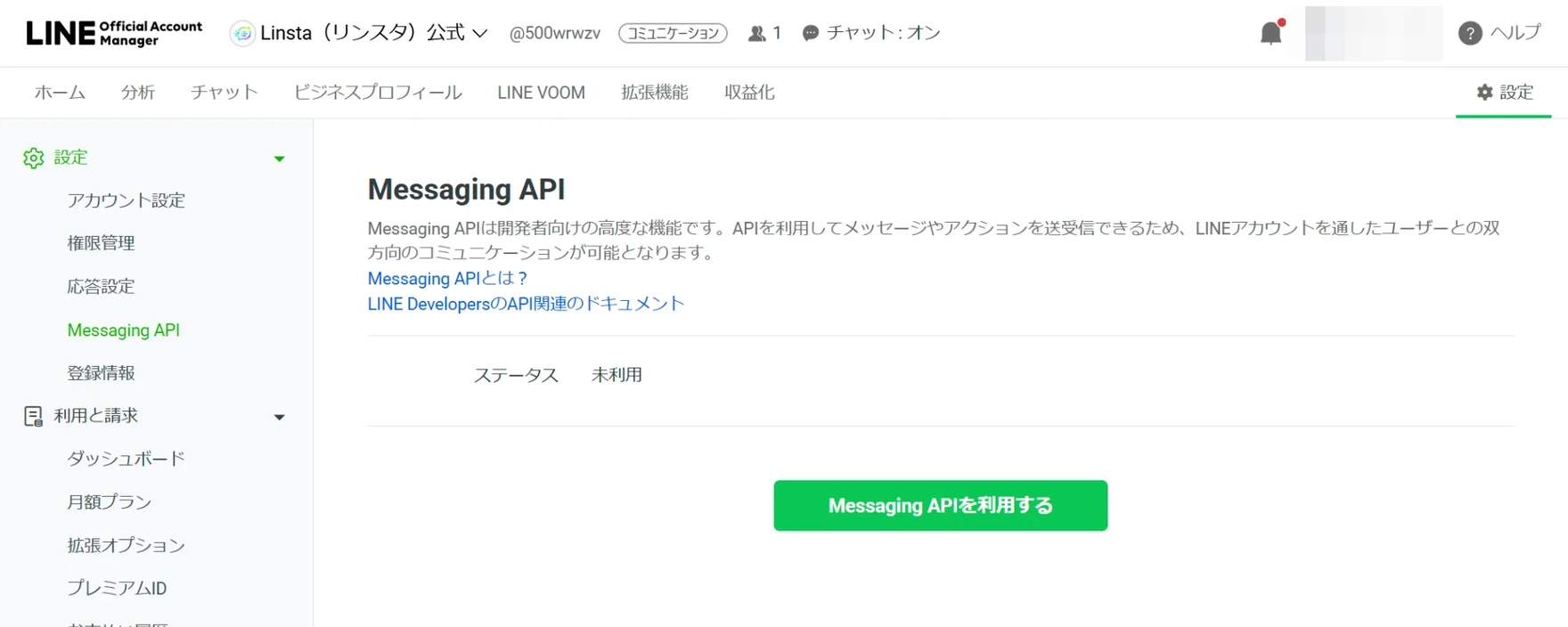
公式アカウント管理画面の「設定」を開く右上の設定 → 左メニューのMessaging APIを選びます。
-
「Messaging APIを利用する」を押す開発者情報(名前とメールアドレス)の登録を求められたら入力します。これはLINE社への開発者登録で、公開されるものではありません。
-
プロバイダーを新規作成「プロバイダー」はチャネルをまとめる入れ物で、会社名や屋号を付けるのが一般的です。 ここで作った名前は友だち追加時の同意画面にも表示されます。 プライバシーポリシー等のURLは空欄のままで構いません。
-
有効化を確定完了すると、同じ画面にChannel IDとChannel secretが表示されるようになります。次の章でコピーします。
3. 接続に必要な3つの値をコピーする
ゴール:チャネルID・チャネルシークレット・チャネルアクセストークン(長期)が手元にある。
-
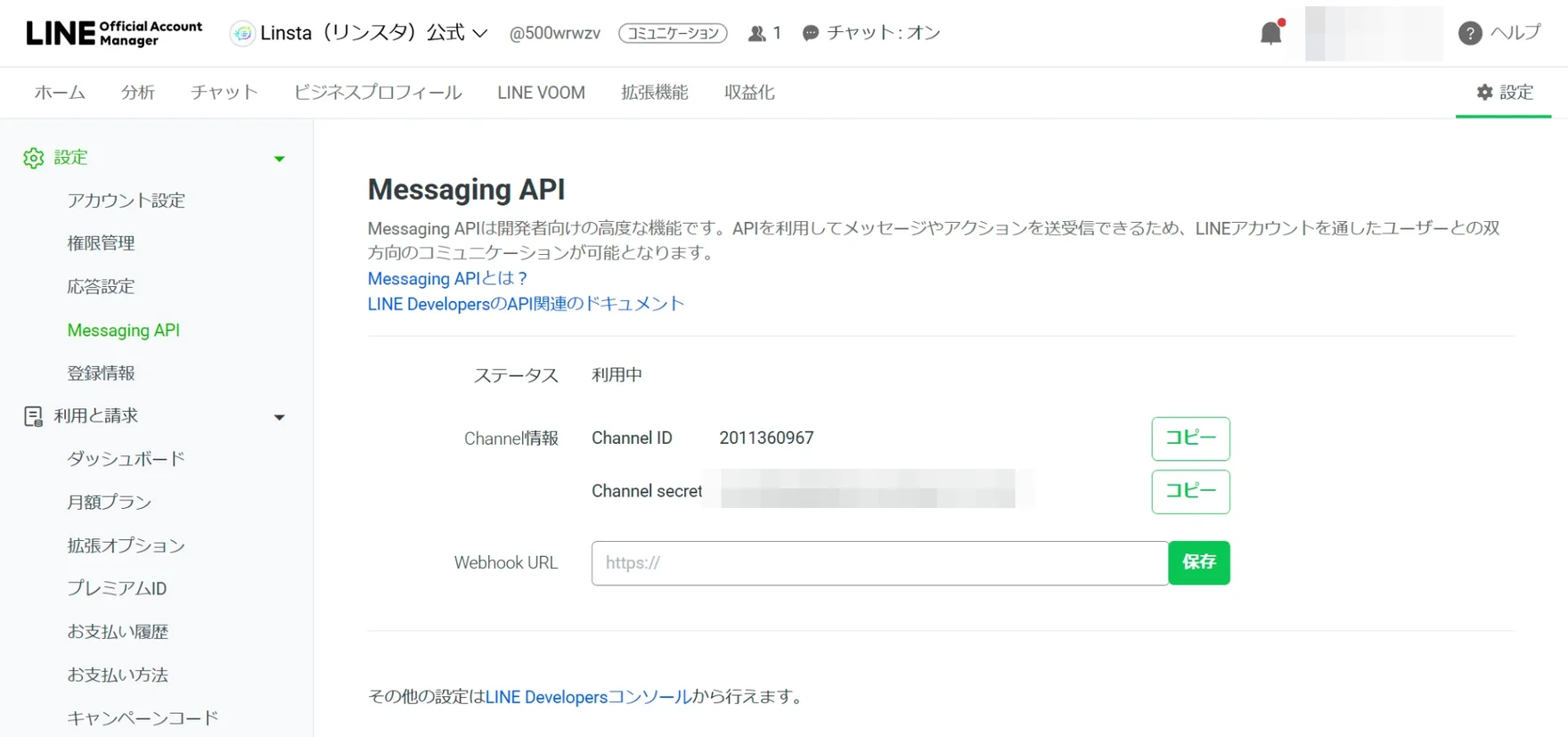
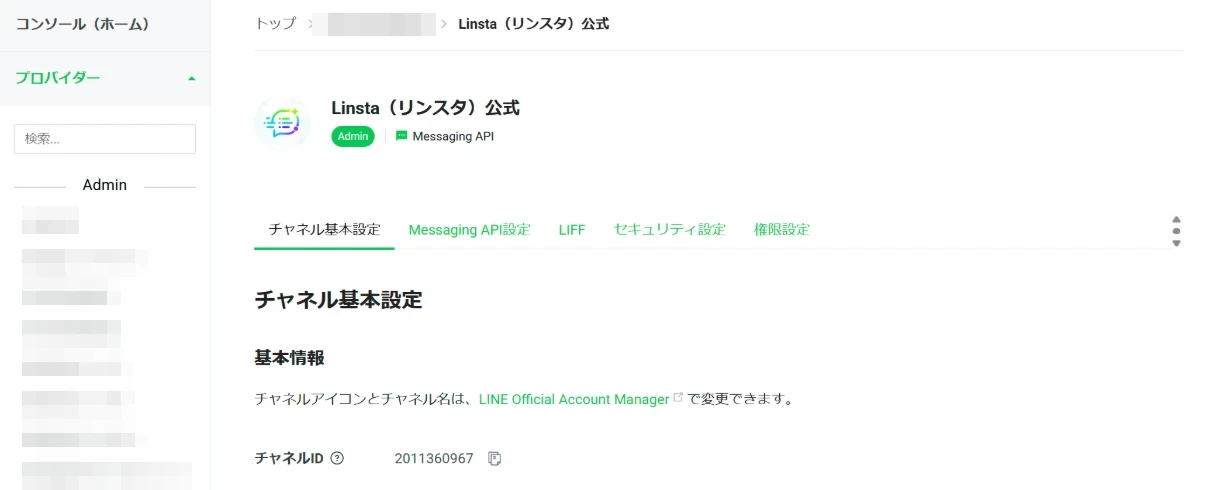
チャネルIDとチャネルシークレット公式アカウント管理画面 → 設定 → Messaging API の画面に表示されています (LINE Developers の同チャネル「チャネル基本設定」でも同じものが見られます)。 チャネルIDは数字だけ、シークレットは英数字の文字列です。
-
チャネルアクセストークン(長期)を見つけてコピーLINE Developers にログイン → プロバイダー → 公式アカウント名のチャネル → Messaging API設定タブ → 画面下部までスクロールして「チャネルアクセストークン(長期)」を探します。 未発行なら「発行」、発行済みなら既存の値をコピーします。公式アカウント管理画面(manager.line.biz)や「チャネル基本設定」タブにはありません。
4. LINEログインチャネルを作る(友だち追加リンクの計測用)
ゴール:「誰が・どの経路から友だち追加したか」を計測できる準備が整う。
Linsta AIの友だち追加リンクは、追加の直前にLINEログインを挟むことで 流入経路(チラシ・広告・SNSなど)を計測します。この仕組みのために、 Messaging APIとは別にもう1つ「LINEログイン」という種類のチャネルが必要です。
-
LINE Developersで新規チャネル作成LINE Developers → 先ほどの同じプロバイダーを開く → 新規チャネル作成 → LINEログインを選択。 チャネル名は「◯◯ ログイン」など分かる名前でOK。アプリタイプはウェブアプリにチェックします。
-
公式アカウントを「リンク」するLINEログイン設定タブを開き、 友だち追加オプションの中にある リンクされたLINE公式アカウントで、第1章で作ったお店の公式アカウントを選んで更新します。
友だち追加リンクは「ログインと同時に友だち追加する」仕組みなので、 どの公式アカウントを追加させるのかをチャネル側に教えておく必要があります。 未設定のまま友だち追加リンクを開くと
There is no login bot linked to this channelというエラーになります。候補に出てこないときは、LINEログインチャネルとMessaging APIチャネルが別のプロバイダーにある可能性が高いです。 同じプロバイダーの中に無いとリンクできません。
ここで選ぶのは公式アカウントだけです。友だち追加を「どう尋ねるか」はLinsta AI側で指定しているので、 チャネル側での設定は要りません(LIFFを使う場合の設定は第9章にあります)。
-
チャネルを「公開」に切り替える作成直後は「開発中」です。チャネル画面上部の切り替えで公開にします。 開発中のままだと、作成者以外のお客様がリンクを開けません。
-
コールバックURLを登録チャネルのLINEログイン設定タブ → コールバックURLに、 Linsta AIの設定画面のフォームに表示されている あなた専用のコールバックURL(コピーボタン付き)を貼り付けて保存します。
-
IDとシークレットをコピー「チャネル基本設定」タブのチャネルIDとチャネルシークレットをコピーします。 第3章のMessaging APIのものとは別の値なので、取り違えにご注意ください。 初期設定の「LINEログインチャネルID」は、いま開いているLINEログインチャネルの番号です。 入力欄の薄い数字は形式の例で、あなたに割り当てられた番号ではありません。自分のチャネルIDに置き換えます。
5. Linsta AIに入力して接続する
ゴール:接続完了。Webhook URLは自動設定されます。
-
設定画面を開くlinsta.ai/settings の「LINE公式アカウントを接続」フォームに、 ここまでにコピーした値を入力します。アカウント名は空欄なら事業者名になります(表示名を設定するまでは、お客様に見えるページのタイトルにも使われます)。
-
「接続する」を押す接続時に、メッセージ受信用のWebhook URLを自動登録します。 自動設定に失敗した案内が出た場合は、初期設定のステップ4から再試行してください。続いて第6章で受信をオンにします。
6. LINE側の応答設定を切り替える(重要)
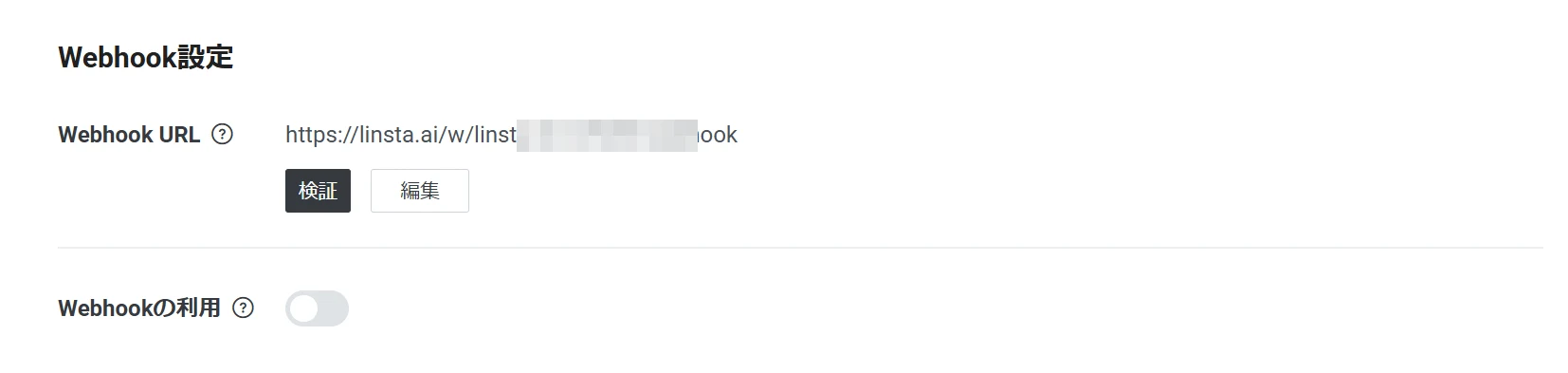
ゴール:メッセージが届き、二重返信が起きない状態。ここを飛ばすと「接続できたのに何も来ない」になります。
-
公式アカウント管理画面 → 設定 → 応答設定 を開く3つのスイッチを次の通りにします。
-
Webhook:オンオフのままだと、お客様からのメッセージがLinsta AIに一切届きません。
-
応答メッセージ:オフLINE標準の自動返信です。オンのままだとLinsta AIの自動応答と2通届いてしまいます。
-
あいさつメッセージ:オフ友だち追加時のあいさつはLinsta AIのステップ配信から送るためです。
7. 動作確認
ゴール:自分のスマホで一連の流れが動くのを見る。
-
友だち追加リンクを自分で開くアプリ画面のホームにある「友だち追加リンク」をコピーして、スマホで開きます。 LINEログインの同意画面 → 友だち追加、と進めば計測まで含めて動いています。
-
メッセージを送ってみる追加した公式アカウントに何かメッセージを送り、アプリ画面の統合受信箱に届けば受信側もOKです。
8. うまくいかないとき
接続はできたのに、メッセージが受信箱に届かない
ほぼ「応答設定のWebhookがオフ」です(第6章)。次に多いのはアクセストークンのコピー漏れ・前後の空白。設定画面でシークレットとトークンを入れ直すと直ります。
お客様に自動返信が2通届く
LINE標準の「応答メッセージ」がオンのままです(第6章)。
友だち追加リンクを開くとエラーになる
①LINEログインチャネルが「開発中」のまま → 公開に切り替え。②コールバックURLの未登録・貼り間違い → 設定画面のURLをコピーし直して登録(第4章)。
「チャネルIDは数字のみです」と言われる
チャネルシークレット(英数字)をID欄に貼っている可能性が高いです。IDは数字だけの値です。
予約フォームのURLが発行されない
LIFF IDが未登録です(第9章)。LIFFはLINEの中でページを開く仕組みで、予約・フォーム・イベント申込みに必要です。
どうしても分からない
support@linsta.ai まで、どの手順で止まったかを添えてご連絡ください。
9. LIFFを設定する(予約・フォームを使う場合)
ゴール:予約フォーム・イベント申込み・アンケートを、LINEアプリの中で開けるようになる。
LIFFとは、LINEアプリの中で予約・フォームなどのWebページを開くための仕組みです。 お客様が必要な権限に同意すると、LINE上の名前などを利用し、回答や予約を友だちの記録に紐づけられます。 初回などには同意画面が表示され、開く環境によってはLINEへのログインが必要です。 フォームに設定した質問項目まで、すべて入力不要になるわけではありません。
予約・フォーム・イベント・ウェビナーを使わないなら、この手順は不要です。 初期設定のステップ5で「いまは使わない」を選んでも、基本のメッセージ送受信は使えます。 予約・フォームが必要になったときに、アプリの設定から追加できます。
-
LINEログインチャネルにLIFFアプリを追加LINE Developers → 第4章で作ったLINEログインチャネルを開く → LIFFタブ → 追加。 Messaging APIチャネルの側にはLIFFタブがありません。ログインチャネルの方です。
-
LIFFアプリの設定を入力(エンドポイントURLは仮でOK)
- LIFFアプリ名:「予約」など、お客様に見えても差し支えない名前
- サイズ:Full(画面全体。予約画面が縦に長いため)
- エンドポイントURL:この時点では確定できないので、いったん
https://example.comなど仮の値で構いません(この章のステップ5で正しい値に差し替えます) - Scope:profile と openid にチェック
- 友だち追加オプション(旧「ボットリンク機能」):On (Aggressive)。 対象は第4章でリンクした自分のLINE公式アカウントになります
友だち追加オプションが選べない・公式アカウントが出てこないときは、 第4章の「公式アカウントをリンクする」がまだ済んでいません。
エンドポイントURLが後回しになるのは、正しい値の末尾に
?liffId=(発行されたID)を付ける必要があるためです。IDは作成しないと発行されないので、先に作ってから戻ります。 -
LIFF IDをコピー追加すると LIFF ID が発行されます。
2009624792-XXXXXXXXのような形式です(数字10桁 + ハイフン + 英数字)。 同じ画面の「LIFF URL」ではなく、IDの方をコピーしてください。 -
Linsta AIに登録アプリ画面の設定 → LINEアカウントで対象アカウントを編集し、 「LIFF(任意)」を開いて LIFF ID を貼り付けて保存します。
-
エンドポイントURLを正しい値に差し替える保存すると、同じ設定 → LINEアカウントの画面に LIFF Endpoint URL(
?liffId=付き)が 表示されます。コピーして、LINE Developers の LIFF 設定に戻り、この章のステップ2で仮置きした エンドポイントURLをこの値に上書きしてください。この
?liffId=が 無いと、複数アカウントを登録したときにどのアカウントの画面か判別できず、 ログインが延々ループします。1アカウントでも付けてください。 -
動作確認アプリ画面の予約 → 予約管理を開くと、 「お客様向け 予約フォーム LIFF URL」が発行されているはずです。 そのURLを自分のLINEに送ってタップし、LINE内で予約画面が開けば完了です。
うまく開かないとき:①エンドポイントURLに
?liffId= が付いているか(この章のステップ5)。
②LINEログインチャネルが「開発中」のままだと本人以外開けません(第4章)。
③LIFF IDとLIFF URLの取り違え(IDは 2009…-XXXXXXXX の形)。
10. AIにブラウザ操作を任せる(ChatGPT / Claude の拡張機能)
ゴール:第1〜9章の「画面を開いて、押して、選ぶ」作業を、ブラウザ操作ができるAIに代わりにやってもらう。
ChatGPT または Claude の Chrome 拡張機能を入れると、 あなたがログインしているブラウザの中で、AIがLINEの管理画面を開いてスイッチを切り替えたり、 チャネルを作ったりできます。この章のプロンプトをそのまま貼れば、章ごとの作業を任せられます。 手順を読みながら自分で操作するほうが早い方は、この章は不要です。
-
拡張機能を入れて、ブラウザ操作を許可するPCの Chrome で行います(スマホのブラウザには拡張機能を入れられません)。どちらか一方を Chrome ウェブストアから追加してください。
- ストアのページで「Chromeに追加」→ 確認ダイアログで「拡張機能を追加」を押す
- Chrome 右上のパズルのアイコンから、入れた拡張機能をピン留めして開き、ChatGPT / Claude のアカウントでログインする
- 拡張機能の画面で、ブラウザ操作(ページを開く・クリックする)の許可を求められたら許可する。契約プランによっては使えない場合があるので、そのときは各サービスの案内を確認してください
- あなた自身が manager.line.biz と developers.line.biz にログインしておく。AIはログインを代行できません
-
まず「現状確認」を任せる(何も変更しない)最初は読み取りだけのプロンプトで、AIが画面を正しく読めているかを確かめます。 【 】の部分はあなたの情報に置き換えてください。プロンプト 0:現状確認(変更なし)
あなたは私のブラウザを操作するアシスタントです。LINE公式アカウント管理画面(manager.line.biz)と LINE Developers(developers.line.biz)を見て、現状を報告してください。

やること:
1. manager.line.biz の 設定 → 応答設定 を開き、「Webhook」「応答メッセージ」「あいさつメッセージ」の3つが、それぞれオン/オフのどちらかを読み取る
2. developers.line.biz でプロバイダー一覧を開き、各プロバイダーの中にあるチャネルの名前と種類(Messaging API / LINEログイン)を一覧にする

守ること:
- 何も変更しない(スイッチを切り替えない、保存しない、作成しない)
- ログインを求められたら、私に知らせて止まる
- チャネルは個別に開かない。チャネル基本設定・Messaging API設定のタブには認証情報が表示されるので、一覧の画面だけを見る

最後に、表の形で報告してください。
-
章ごとのプロンプトを貼るガイドの章と同じ順に用意してあります。1つ終わって報告を確認してから、次を貼ってください。 第3章(値のコピー)と第5章(Linstaへの入力)は、秘密の値を扱うのであなた自身が行います。 第2章の確定ボタンと第4章の「作成」ボタンも、押した直後にシークレットが表示されるため、AIを止めてあなたが押します。 developers.line.biz のプロンプト(2b・4・5)は、あなたが該当タブを開いてからAIに渡す形です。プロンプト 1:第2章 — Messaging APIを有効にする
私のLINE公式アカウントで Messaging API を有効にしてください。手順は https://linsta.ai/guide の第2章です。
前提: 私はすでに manager.line.biz にログインしています。

やること:
1. manager.line.biz で、アカウント【アカウント名】を開く
2. 右上の 設定 → 左メニューの Messaging API を開く
3. 「Messaging APIを利用する」を押す。開発者情報(名前・メール)を求められたら、名前は【あなたの名前】、メールは【メールアドレス】を入れる
4. プロバイダーは「新規作成」で、名前を【会社名または屋号】にする。プライバシーポリシー等のURLは空欄のまま
5. 有効化を確定するボタンの直前で止まり、私に交代する。確定後の画面には Channel secret が表示されるので、確定ボタンは私が押す

守ること:
- 有料プランへの変更、アカウントの削除、既存プロバイダーの変更はしない
- 確定ボタンは押さない。押す直前の画面に何が表示されているかを私に見せて、そこで終わる
プロンプト 2a:第4章 — LINEログインチャネルの作成フォームを埋めるLINEログインチャネルの作成フォームを埋めてください。手順は https://linsta.ai/guide の第4章です。 前提: developers.line.biz にログイン済み。Messaging API のチャネルは、プロバイダー【プロバイダー名】の中にあります。 やること: 1. 同じプロバイダー【プロバイダー名】を開き、新規チャネル作成 → LINEログイン を選ぶ 2. チャネル名は「【お店の名前】 ログイン」、アプリタイプは「ウェブアプリ」にチェック。ほかに必須項目があれば私に聞く 3. 「作成」ボタンの直前で止まり、私に交代する。作成直後の画面にはチャネルシークレットが表示されるので、作成ボタンは私が押す 守ること: - プロバイダー内の既存チャネルは開かない(チャネル基本設定タブには認証情報が表示される) - 「作成」は押さない。押す直前の画面を私に見せて、そこで終わる
プロンプト 2b:第4章 — 作ったチャネルを公式アカウントにリンクするいま開いている LINEログインチャネルを、公式アカウントとリンクしてください。手順は https://linsta.ai/guide の第4章です。 前提: 私がチャネルを作成し、チャネルIDとシークレットを控えたうえで、「LINEログイン設定」タブを開いた状態で渡します。 やること: 1. LINEログイン設定タブ → 友だち追加オプション → リンクされたLINE公式アカウント で【アカウント名】を選び、更新する 2. 同じタブの コールバックURL に次の値を登録して保存する: 【Linstaの設定画面に表示されているコールバックURL】 3. 画面上部で、チャネルを「開発中」から「公開」に切り替える 守ること: - チャネル基本設定タブは開かない(認証情報が表示される)。いまのタブと画面上部だけで作業する - 上の1で候補に【アカウント名】が出てこないときは、別のプロバイダーにある可能性が高い。止まって私に知らせる - 「公開」に切り替える前に、一度止まって私に確認する
プロンプト 3:第6章 — 応答設定を切り替えるLINE公式アカウントの応答設定を、Linsta と併用できる状態にしてください。手順は https://linsta.ai/guide の第6章です。 前提: manager.line.biz にログイン済み。 やること: 設定 → 応答設定 を開き、次の3つにする - Webhook: オン - 応答メッセージ: オフ - あいさつメッセージ: オフ 守ること: - 上の3つ以外のスイッチや文面は触らない - 切り替える前に、いまの状態(3つそれぞれオン/オフ)を私に報告してから切り替える - 終わったら、変更後の状態を3つとも報告する
プロンプト 4:第9章 — LIFFアプリを追加する(予約・フォームを使う場合)LINEログインチャネルに LIFF アプリを追加してください。手順は https://linsta.ai/guide の第9章です。 前提: 私が LINEログインチャネル【チャネル名】の「LIFF」タブを開いた状態で渡します。チャネルは公式アカウントとリンク済みです。 やること: 1. いま開いている LIFF タブで 追加 を押す 2. LIFFアプリ名は「予約」、サイズは Full、エンドポイントURLは仮に https://example.com、Scope は profile と openid、友だち追加オプションは On (Aggressive) 3. 追加後に表示される LIFF ID(数字10桁-英数字 の形)を報告する。「LIFF URL」ではなく「LIFF ID」 4. ここで止まる。私が Linsta に ID を登録して Endpoint URL を発行したら、次のプロンプトで差し替えを頼みます 守ること: - チャネル基本設定タブなど、LIFF 以外のタブは開かない(認証情報が表示される) - 友だち追加オプションで公式アカウントが選べないときは、作らずに止まって知らせる - 既存の LIFF アプリを削除・変更しない
プロンプト 5:第9章 — エンドポイントURLを差し替えるいま開いている LIFF アプリ「予約」の編集画面で、エンドポイントURLを次の値に上書きして保存してください: 【Linstaの 設定 → LINEアカウント に表示された LIFF Endpoint URL】 前提: 私が LIFF タブから「予約」の編集画面を開いた状態で渡します。チャネル基本設定タブなど、ほかのタブは開かないでください(認証情報が表示されます)。 保存する前に、末尾に ?liffId= が付いていることを確認してください。付いていなければ保存せず、止まって私に知らせてください。 保存できたら、保存後の画面に表示されているエンドポイントURLをそのまま報告してください。
-
AIの報告を、ガイドの「動作確認」で確かめるAIが「できました」と言っても、第7章の動作確認(友だち追加リンクを自分のスマホで開く・メッセージが受信箱に届く)は必ずあなたが行ってください。 うまくいかないときの見方は第8章にあります。